Dacă trebuie să modificați datele dintr-o diagramă, puteți face acest lucru din sursa acesteia.
Încercați!
Modificările pe care le efectuați vor apărea instantaneu în diagramă. Faceți clic cu butonul din dreapta pe elementul pe care doriți să-l modificați și introduceți datele sau tastați un titlu nou, apoi apăsați pe Enter pentru a-l afișa în diagramă.
Pentru a ascunde o categorie din diagramă, faceți clic dreapta pe diagramă și alegeți Selectare date. Deselectați elementul din listă și selectați OK.
Pentru a afișa un element ascuns în diagramă, faceți clic dreapta și selectați date , apoi selectați-le din nou în listă, apoi alegeți OK.
Încercați!
Puteți actualiza datele dintr-o diagramă în Word, PowerPoint pentru macOS și Excel, făcând actualizări în foaia Excel originală.
Accesarea foii de date originale din Word sau PowerPoint pentru macOS
Diagramele care se afișează în Word sau PowerPoint pentru macOS provin din Excel. Atunci când editați date în foaia Excel, modificările se afișează în diagrama din Word sau PowerPoint pentru macOS.
Word
- Selectați Vizualizare>aspect pagină imprimată.
- Selectați diagrama.
- Selectați proiectarea> diagrameiEditați datele în Excel.
Excel deschide și afișează tabelul de date pentru diagramă.
PowerPoint pentru macOS
- Selectați diagrama.
- Selectați proiectarea> diagrameiEditați datele în Excel.
Excel deschide și afișează tabelul de date pentru diagramă.
Editarea datelor dintr-o diagramă
Selectați tabelul de date original pe foaia Excel.
Notă
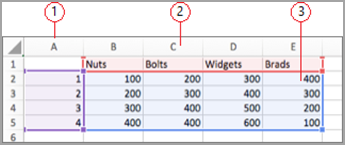
Excel evidențiază tabelul de date utilizat pentru diagramă.
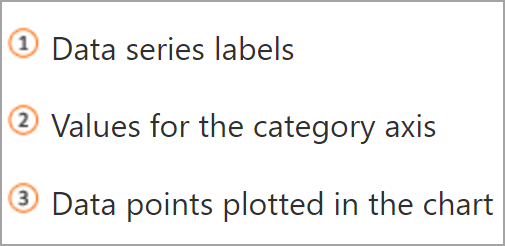
- Umplerea cu gri indică un rând sau o coloană utilizată pentru axa de categorii.
- Umplerea cu roșu indică un rând sau o coloană care conține etichete de serii de date.
- Umplerea cu albastru indică punctele de date reprezentate în diagramă.
Faceți modificări.
Modificarea numărului de rânduri și de coloane în diagramă - poziționați indicatorul pe colțul din dreapta jos al datelor selectate și glisați pentru a selecta să mărească sau să micșoreze datele dorite.

Adăugați sau editați într-o celulă - selectați celula și efectuați modificarea.
Modificați ce axă din diagramă este evidențiată
Puteți modifica modul în care rândurile și coloanele dintr-un tabel sunt reprezentate într-o diagramă. O diagramă reprezintă grafic rândurile de date din tabel pe axa verticală (valoare) a diagramei, iar coloanele de date pe axa orizontală (categoria). Puteți inversa modul în care este reprezentată diagrama.
Exemplu:

Evidențierea vânzărilor după instrument
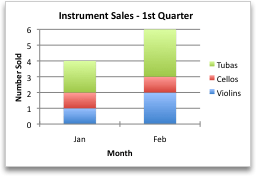
Evidențierea vânzărilor lunare
- Selectați diagrama.
- Selectați Proiectare> diagramăComutare rând/coloană.
Modificarea ordinii seriei de date
Puteți modifica ordinea unei serii de date într-o diagramă cu mai multe serii de date.
În diagramă, selectați o serie de date. De exemplu, într-o diagramă coloană, faceți clic pe o coloană și toate coloanele acelei serii de date vor deveni selectate.
Selectați Proiectare>diagramă Selectați date.
În caseta de dialog Selectare sursă de date , lângă Intrări legendă (serial), utilizați săgețile în sus și în jos pentru a muta seria în sus sau în jos în listă.
În funcție de tipul de diagramă, unele opțiuni pot să nu fie disponibile.
Notă
Pentru majoritatea tipurilor de diagrame, modificarea ordinii seriilor de date afectează atât legenda, cât și diagrama propriu-zisă.
Selectați OK.
Modificarea culorii de umplere a seriei de date
- În diagramă, selectați o serie de date. De exemplu, într-o diagramă coloană, faceți clic pe o coloană și toate coloanele acelei serii de date vor deveni selectate.
- Selectați formatul.
- Sub Stiluri de elemente de diagramă, selectați butonul Umplere formă
 și alegeți culoarea.
Adăugarea etichetelor de date
Puteți adăuga etichete pentru a afișa valorile punctelor de date din foaia Excel din diagramă.
- Selectați diagrama, apoi selectați Proiectare diagramă.
- Selectați Adăugareetichete de datepentru elemente> de diagramă.
- Selectați locația pentru eticheta de date (de exemplu, selectați Capăt exterior).
În funcție de tipul de diagramă, unele opțiuni pot să nu fie disponibile.
Adăugarea unui tabel de date
- Selectați diagrama, apoi faceți clic pe filă.
- Selectați proiectarea> diagramei Adăugațiun tabel de datecu elemente> de diagramă.
- Selectați opțiunile.
În funcție de tipul de diagramă, unele opțiuni pot să nu fie disponibile.
Consultați și
Crearea unei diagrame de la început la sfârșit
Obțineți șabloane de diagrame Microsoft