În Power Query, puteți grupa aceleași valori dintr-una sau mai multe coloane într-un singur rând grupat. Puteți să grupați o coloană utilizând o funcție agregată sau să grupați după un rând.
Exemplu
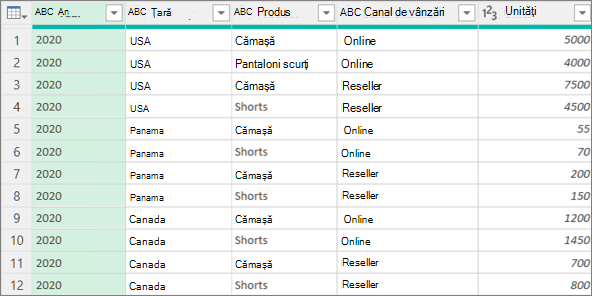
Procedurile următoare se bazează pe acest exemplu de date de interogare:
Gruparea unei coloane utilizând o funcție agregată
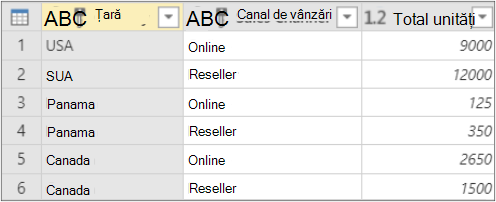
Puteți grupa datele utilizând o funcție agregată, cum ar fi Sum și Average. De exemplu, doriți să rezumați totalul unităților vândute la nivel de țară/regiune și canal de vânzări, grupate după coloanele Țară/Regiune și Canal de vânzări .
Pentru a deschide o interogare, găsiți una încărcată anterior din Editor Power Query, selectați o celulă din date, apoi selectați Editare interogare>. Pentru mai multe informații, consultați Crearea, încărcarea sau editarea unei interogări în Excel.
Selectați Acasă>Grupare după.
În caseta de dialog Grupare după , selectați Complex pentru a selecta mai multe coloane după care să grupați.
Pentru a adăuga o altă coloană, selectați Adăugare grupare.
Sfat
Pentru a șterge sau a muta o grupare, selectați Mai multe (...) lângă caseta Nume grupare.
Selectați coloanele Țară/Regiune și Canal de vânzări .
În secțiunea următoare:
Nume nou de coloană Introduceți "Unități totale" pentru noul antet de coloană.
Operațiune Selectați Sumă. Agregările disponibile sunt Sumă, Medie, Mediană, Minim, Maxim, Număr de rânduri și Număr de rânduri distincte.
Coloană Selectați Unități pentru a specifica ce coloană să agregați.
Selectați OK.
Rezultat
Grupare după un rând
O operațiune de rând nu necesită o coloană, deoarece caseta de dialog Grupare după grupează datele după un rând. Atunci când creați o coloană nouă, aveți două opțiuni:
Număr de rânduri , care afișează numărul de rânduri din fiecare rând grupat.
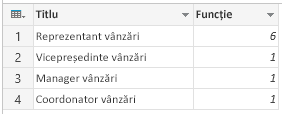
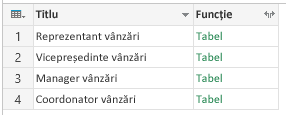
Toate rândurile Se inserează o valoare de tabel internă. Conține toate rândurile pentru coloanele după care ați grupat. Puteți extinde ulterior coloanele, dacă doriți. Pentru mai multe informații, consultați Lucrul cu o coloană structurată de listă, înregistrare sau tabel.
Procedură
De exemplu, pentru a grupa după toate rândurile, doriți totalul unităților vândute și doriți alte două coloane care vă oferă numele și unitățile vândute pentru produsul cu cea mai bună performanță, rezumate la nivel de țară și canal de vânzări.
Pentru a deschide o interogare, găsiți una încărcată anterior din Editor Power Query, selectați o celulă din date, apoi selectați Editare interogare>. Pentru mai multe informații, consultați Crearea, încărcarea sau editarea unei interogări în Excel.
Selectați Acasă>Grupare după.
În caseta de dialog Grupare după , selectați Complex pentru a selecta mai multe coloane după care să grupați.
Adăugați o coloană pentru agregare, selectând Adăugare agregare în partea de jos a casetei de dialog.
Sfat
Pentru a șterge sau a muta o agregare, selectați Mai multe (...) lângă caseta coloană.
Sub Grupare după, selectați coloanele Țară/Regiune și Canal de vânzări .
Creați două coloane noi efectuând următoarele:
Agregare Agregați coloana Unități utilizând operațiunea Sumă . Denumiți această coloană Unități totale.
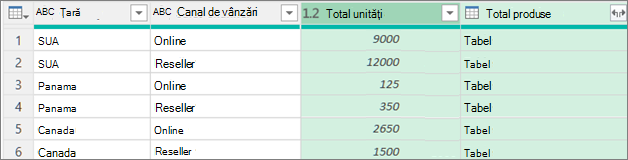
Toate rândurile Adăugați o coloană Produse nouă utilizând operațiunea Toate rândurile . Denumiți această coloană Total produse. Deoarece această operațiune acționează asupra tuturor rândurilor, nu trebuie să faceți o selecție sub Coloană , prin urmare, aceasta nu este disponibilă.
Selectați OK.
Rezultat