
Puteți să efectuați rapid activități în mai multe foi de lucru în același timp, prin gruparea foilor de lucru. Dacă grupați un set de foi de lucru, toate modificările efectuate într-o foaie de lucru se efectuează în toate celelalte foi de lucru din grup, aflate exact în aceeași locație din foile de lucru. Dacă doriți să creați, de exemplu, tabele standard sau calcule pe un număr mare de foi de lucru, gruparea vă poate economisi mult timp. Aceasta funcționează cel mai bine dacă foile de lucru au deja structuri de date identice.
În acest articol
- Gruparea foilor de lucru selectate
- Anularea grupării foilor de lucru selectate
- Gruparea tuturor foilor de lucru
- Anularea grupării tuturor foilor de lucru
Gruparea foilor de lucru selectate
În exemplul de mai jos, un registru de lucru are mai multe foi de lucru pentru diferite orașe. Toate foile de lucru au structuri identice care arată vânzările de băuturi din cafea.
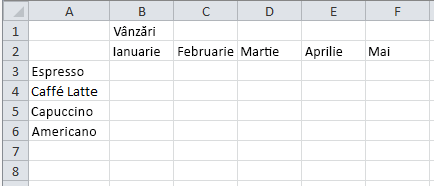 Pentru a efectua aceleași activități pentru un anumit set de foi de lucru, urmați acești pași:
Apăsați lung tasta Ctrl și selectați selectorii foii de lucru pe care doriți să îi grupați.

Sfat
Dacă doriți să grupați foi de lucru consecutive, selectați primul selector de foaie de lucru din zonă, apăsați lung tasta Shift, apoi selectați ultimul selector de foaie de lucru din zonă.
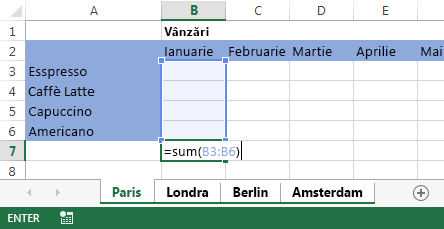
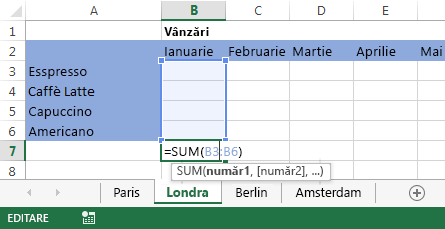
Acum, să presupunem că doriți să adăugați aceeași formulă la celula B7 în foile de lucru "Paris" și "Londra". Când sunt grupate, modificarea va avea loc în ambele foi de lucru atunci când se modifică oricare dintre foile de lucru. De exemplu, o modificare de formulă în foaia de lucru "Paris" se efectuează automat în foaia de lucru "Londra":
Notă
Când grupați foile de lucru, numele registrului de lucru se modifică pentru a include Grup.
Anularea grupării foilor de lucru selectate
Dacă nu doriți să aplicați anumite activități la un anumit set de foi de lucru, anulați gruparea foilor de lucru selectate.
- Apăsați lung tasta Ctrl și selectați selectorii foii de lucru pe care doriți să le degrupați.
Gruparea tuturor foilor de lucru
Puteți grupa cu ușurință toate foile de lucru dintr-un registru de lucru.
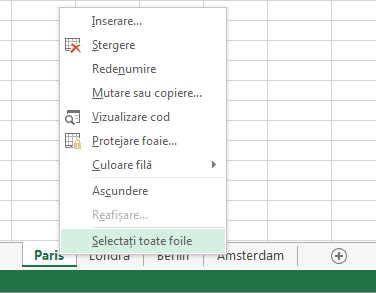
Faceți clic dreapta pe orice selector de foaie de lucru.
Faceți clic pe Selectare totală foi.

Notă
Când grupați toate foile de lucru, navigarea prin foile de lucru le anulează gruparea. Puteți răsfoi foile de lucru grupate fără a le degrupa dacă nu selectați toate foile de lucru.
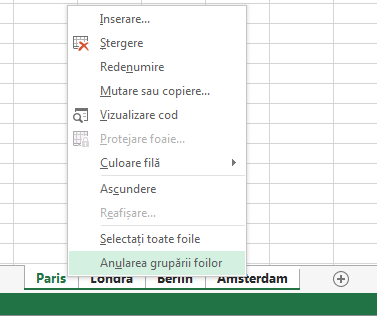
Anularea grupării tuturor foilor de lucru
Când ați efectuat toate modificările, puteți anula gruparea foilor de lucru.
Faceți clic cu butonul din dreapta pe orice selector de foaie de lucru din grup.
Selectați Anulare grupare foi.
Sfat
Pentru a anula gruparea tuturor foilor de lucru, puteți selecta, de asemenea, orice selector de foaie de lucru din afara grupului.