
În plus față de instrumentele de desen generale, aducem în fiecare aplicație instrumente inteligente, optimizate pentru experiențele de bază.
Acum, stiloul de acțiune din Excel vă va ajuta să scrieți de mână direct în celule, pentru a vă permite să notați datele cu cerneală care sunt convertite automat în date Excel.
Conversia automată a datelor scrise de mână
Pe panglică, selectați Desenare, apoi, în grupul Instrumente de desen , selectați Stilou acțiune.

Începeți să scrieți în celule; Scrisul de mână este convertit automat în text.
Editarea cu gesturi naturale
Utilizați următoarele gesturi naturale pentru a edita documentul.
Tăierea pentru a șterge o celulă
Desenați o linie sau o mâzgăleală în celulă pentru a-i șterge conținutul.
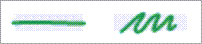
Ștergeți regiuni mari de celule, trăgând o linie diagonală sau mâzgălind peste ele.

Încercuiți pentru a selecta o celulă
Încercuiți celulele pe care doriți să le selectați.

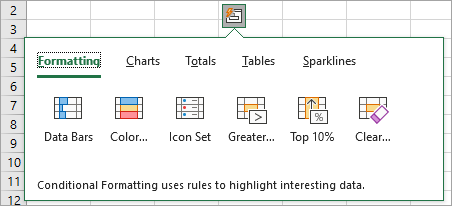
După ce selectați celula, îi puteți aplica formatare de bază, cum ar fi culoarea fontului, aldin sau cursiv. De asemenea, puteți utiliza instrumentul Analiză rapidă pentru acces ușor la instrumente Excel, cum ar fi diagramele sau formulele.
Suprascriere pentru a înlocui conținutul celulei
Dacă o celulă are deja conținut, suprascrieți-o pentru a o înlocui cu un conținut nou.

Aplicarea evidențierii
Alegeți un instrument de evidențiere din grupul Instrumente de desen și alegeți Fixare la celule.

Desenați în celule pentru a modifica umplerea celulei astfel încât să se potrivească culorii de evidențiere. Pentru a elimina umplerea celulei, desenați din nou peste regiune. Puteți comuta între evidențierea forme libere și evidențierea de fixare modificând setarea Fixare la celule.
Setări lingvistice
Recunoașterea scrierii de mână se bazează pe limba de creare Office. Accesați setările lingvistice din Opțiuni > fișier>, limbă>, limbi de creare și verificare Office. Asigurați-vă că limba de creare este setată la o limbă acceptată.
Suport offline
Cea mai bună recunoaștere a scrierii de mână este oferită prin intermediul serviciului nostru conectat. Cu toate acestea, această caracteristică poate fi utilizată și offline. Apoi, va reveni la utilizarea experienței de scriere de mână Windows.
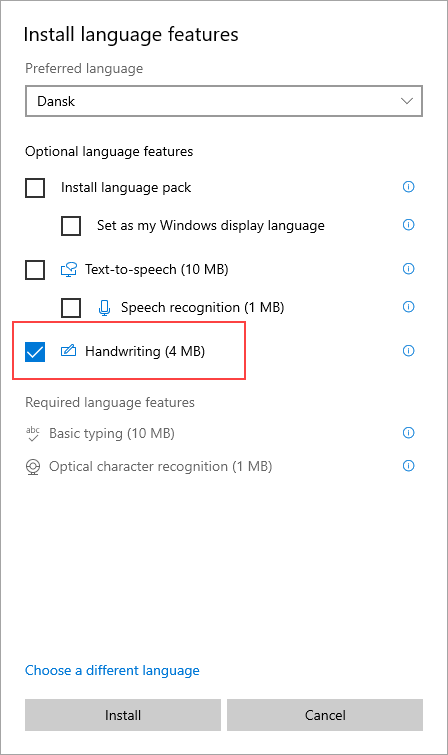
Pentru a lucra offline, asigurați-vă că ați instalat caracteristica de scriere de mână pentru limba dorită. Trebuie doar să selectați funcția de scriere de mână; În caz contrar, este posibil să setați în mod neintenționat o nouă limbă de afișare.
Pentru informații despre instalarea pachetelor lingvistice, accesați Pachete lingvistice pentru Windows.