
Note privind versiunea
Canal de Întreprindere Semi-Anual
Canal de Întreprindere Semi-Anual (Previzualizare)
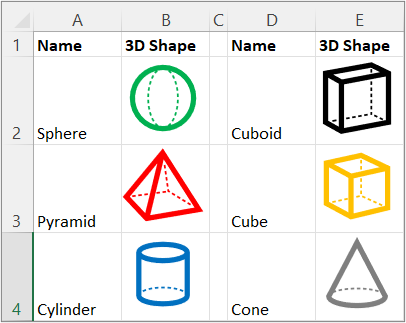
Funcția IMAGINE inserează imagini în celule dintr-o locație sursă împreună cu textul alternativ. Apoi puteți să mutați și să redimensionați celule, să sortați și să filtrați, precum și să lucrați cu imagini într-un tabel Excel. Utilizați această funcție pentru a îmbunătăți vizual listele de date, cum ar fi inventare, jocuri, angajați și concepte matematice.
Sintaxă
=IMAGINE(source, [alt_text], [sizing], [height], [width])
Funcția IMAGINE preia următoarele argumente:
sursă Calea URL, utilizând un protocol "https", a fișierului imagine. Obligatoriu. Formatele de fișier acceptate includ BMP, JPG/JPEG, GIF, TIFF, PNG, ICO și, de asemenea, WEBP (WEBP nu este acceptat pe web și Android).
alt_text Text alternativ care descrie imaginea pentru accesibilitate. Opțional.
dimensionare Specifică dimensiunile imaginii. Opțional. Există mai multe valori posibile:
- 0 Potriviți imaginea în celulă și mențineți-i raportul de aspect.
- 1 Umpleți celula cu imaginea și ignorați-i raportul de aspect.
- 2 Mențineți dimensiunea imaginii originale, care poate depăși limita celulei.
- 3 Particularizați dimensiunea imaginii utilizând argumentele de înălțime și lățime.
înălțime Înălțimea particularizată a imaginii în pixeli. Opțional.
lățime Lățimea particularizată a imaginii în pixeli. Opțional.
(dacă este specificat doar unul dintre argumentele înălțime/lățime, raportul aspect al imaginii va fi păstrat în funcție de argumentul furnizat)
Observații
Avertisment
Este posibil să primiți un mesaj care vă anunță că accesul la anumite imagini tipul de date legat este dezactivat deoarece necesită o conexiune la o sursă externă. Dacă aveți încredere în conexiune, puteți activa accesul la imagini. Pentru mai multe informații, consultați Blocați sau deblocați conținutul extern în documentele Office.
Fiți atent la particularizarea înălțimii și lățimii , deoarece acest lucru poate înclina raportul aspect sau relația proporțională dintre înălțimea și lățimea imaginii originale.
Dacă sursa este un URL care necesită autentificare, imaginea nu se redă.
Dacă sursa este un URL redirecționat, acesta este blocat din cauza problemelor de securitate.
Pentru a evita limita de 255 de caractere a URL-ului, evitați copierea unui URL lung din bara de adrese a browserului. În schimb, faceți clic dreapta pe imagine în browser, selectați Copiați linkul imaginii, lipiți valoarea într-o celulă din Excel, apoi faceți referire la acea celulă ca sursă. De exemplu, dacă URL-ul lung este copiat în F10, creați următorul apel de funcție: =IMAGINE(F10).
Accesibilitate
Vă recomandăm să utilizați text alternativ eficient pentru a promova accesibilitatea:
- Selectați celula care conține formula IMAGINE, apoi, în bara de formule, adăugați textul alternativ ca al doilea argument al formulei (alt_text).
- Dacă sursa imaginii este un tip de date legat sau o înregistrare legată, adăugați text alternativ la sursa de date originală sau solicitați administratorului să o adauge.
- Dacă imaginea este derivată dintr-o formulă mai complexă, adăugați text alternativ la acea formulă sau la sursa de unde provine imaginea.
Pentru mai multe informații, consultați Tot ce trebuie să știți pentru a scrie text alternativ eficient.
Erori
Excel returnează o #VALUE! eroare în următoarele circumstanțe:
- Dacă fișierul imagine nu este un format acceptat.
- Dacă sursa sau alt_text nu este un șir.
- Dacă dimensionarea nu este între 0 și 3.
- Dacă dimensionarea este 3, dar înălțimea și lățimea sunt necompletate sau conțin valori mai mici decât 1.
- Dacă dimensionarea este 0, 1 sau 2 și furnizați, de asemenea, o lățime sau o înălțime.
Pentru mai multe informații, consultați Cum se corectează o eroare #VALUE!.
Dacă există probleme cu conexiunea la internet sau cu serverul care furnizează sursa, Excel returnează o #CONNECT! eroare. Verificați conexiunea la internet de pe dispozitiv și încercați din nou. Pentru mai multe informații, consultați Cum se corectează o eroare #CONNECT!.
Dacă setările de securitate blochează accesul la fișierul imagine dintr-o celulă, Excel returnează o #BLOCKED! eroare. Verificați setările de securitate pentru tipurile de date legate. De asemenea, dacă acest lucru se întâmplă în Excel pentru web sau Excel Mobile, asigurați-vă că activați imaginile utilizând bara de afaceri din partea de sus a registrului de lucru. Pentru mai multe informații, consultați Cum se corectează o eroare #BLOCKED!.
Exemple
Copiați datele exemplu din următorul tabel și lipiți-le în celula A1 a unei noi foi de lucru Excel.
Exemplul 1
După ce lipiți acest exemplu, păstrați-l selectat. Setați stilul de celulă la Normal (Stiluri celulăde pornire>), înălțimea rândului la 30 (Înălțime rândFormat>pornire>) și lățimea coloanei la 16 (Lățime coloanăFormat>pornire>).
| Date | |
|---|---|
| https://support.content.office.net/en-us/media/35aecc53-b3c1-4895-8a7d-554716941806.jpg | Cilindru |
| https://support.content.office.net/en-us/media/926439a2-bc79-4b8b-9205-60892650e5d3.jpg | Piramidă |
| Formulă | Rezultatele |
| =IMAGINE("https://support.content.office.net/en-us/media/2d9e717a-0077-438f-8e5e-f85a1305d4ad.jpg", "Sphere") |
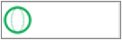
|
| =IMAGINE(A2, B2, 0) |

|
| =IMAGINE(A3, B3, 1) |

|
Exemplul 2
După ce lipiți acest exemplu, păstrați-l selectat. Setați stilul de celulă la Normal (Stiluri de celulăde pornire>), înălțimea rândului la 57 (Înălțime rândFormat>pornire>) și lățimea coloanei la 21 (Lățime coloanăFormat>pornire>).
| Date | |
|---|---|
| https://support.content.office.net/en-us/media/926439a2-bc79-4b8b-9205-60892650e5d3.jpg | Piramidă |
| Formulă | Rezultatele |
| =IMAGINE(A2, B2, 3, 100, 200) |

|