

Aveți flexibilitatea de a importa date dintr-o gamă largă de baze de date acceptate. De asemenea, puteți rula o interogare nativă a bazei de date, care vă poate economisi timpul necesar pentru a crea aceleași rezultate în Power Query.
Avertisment
Dacă rulați o interogare nativă a bazei de date scrisă de un alt utilizator, vi se solicită să vă asigurați că sunteți la curent cu interogările care vor fi evaluate cu acreditările dvs.
Introduceți o interogare nativă a bazei de date
Puteți specifica o interogare nativă a bazei de date în caseta Instrucțiune SQL , atunci când vă conectați la o bază de date. În exemplul de mai jos, importăm date dintr-o bază de date SQL Server utilizând o interogare nativă a bazei de date. Procedura este similară cu toate celelalte baze de date acceptate.
Selectarea datelor>Preia date>din bazele> de datedin baza de date SQL Server. Apare caseta de dialog Bază de date SQL.
Specificați serverul și baza de date din care doriți să importați date utilizând interogarea nativă a bazei de date.
Selectați Opțiuni complexe.
Introduceți interogarea nativă a bazei de date în caseta de instrucțiuni SQL .
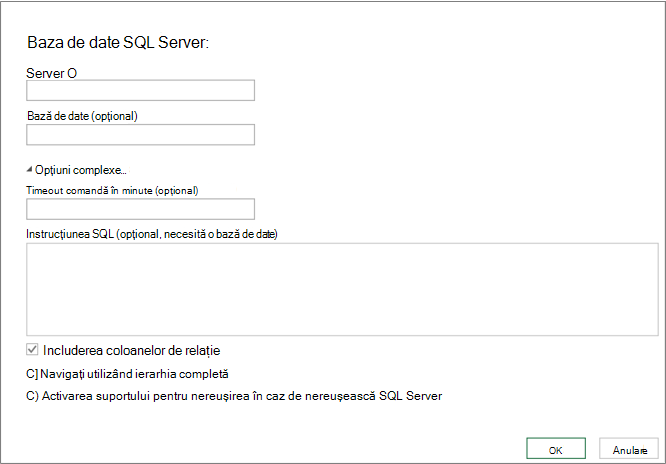
Opțiuni suplimentare pot fi disponibile în funcție de baza de date.
Selectați OK.
Dacă aceasta este prima dată când vă conectați la acest server, veți vedea o solicitare de a selecta modul de autentificare pentru a vă conecta la baza de date. Selectați un mod de autentificare corespunzător și continuați.
Datele sunt returnate în Editorul Power Query.
Modelați datele așa cum preferați, apoi faceți clic pe Se aplică & Închidere pentru a salva modificările și a importa datele în foaia de lucru.
Notă Când importați o bază de date Access, aceasta nu afișează o casetă text SQL, dar în fereastra Navigator sunt listate interogări. O interogare Access se bazează pe SQL și puteți selecta o interogare pentru a specifica în mod eficient o instrucțiune SQL.
Modificarea unei interogări native a bazei de date
Pentru a edita conținutul casetei Instrucțiune SQL :
Selectați o celulă dintr-o interogare bazată pe sursa bazei de date.
Selectați Editare interogare>. Apare Editor Power Query.
Sub Pași aplicați , în panoul Setări interogare din stânga, faceți clic dreapta pe pasul Sursă , apoi selectați Editare setări. Apare caseta de dialog Navigator .
Efectuați modificările în caseta Instrucțiune SQL , apoi selectați OK.
Rezultatele noi apar în Examinare date.
Când terminați de editat interogarea, selectați Pornire>,Închideți și încărcați.
Rezultatele noi apar în foaia de lucru.
Consultați și
Ajutor Power Query pentru Excel
Importul de date din surse de date externe
Reîmprospătarea unei conexiuni de date externe în Excel
Importul datelor utilizând interogarea nativă a bazei de date (docs.com)