
Aflați cum să importați date de pe orice site web și să utilizați instrumente de detectare a tabelelor pentru a structura și a modela rapid datele.
Ce este conectorul web pentru Excel?
Conectorul web pentru Excel, numit și Preluare date de pe web, este un instrument puternic pe care îl puteți utiliza pentru a vă conecta la site-uri web și a importa date în registrul de lucru Excel. Conectorul Web utilizează puterea Power Query din Excel pentru a importa date. De asemenea, puteți reîmprospăta conexiunea de date pentru a obține cele mai recente actualizări de pe site-urile web selectate.
Caracteristici complexe din conectorul web pentru Excel
Conectorul web pentru Excel are caracteristici și îmbunătățiri noi:
Tabele sugerate: Oferă detectare automată a tabelelor și sugerează tabele, astfel încât să vă puteți structura cu ușurință datele.
Adăugarea unui tabel utilizând exemple: Vă permite să furnizați exemple despre cum doriți să arate datele și să selectați din structurile de tabel generate de inteligența artificială, pe baza exemplelor pe care le furnizați.
Notă: Aceste instrumente sunt disponibile, de asemenea, în Power BI.
Cum să începeți
Noul conector Web din Excel este disponibil ca parte a unui abonament Office 365. Dacă sunteți abonat Office 365, aflați cum să obțineți cele mai recente actualizări. De asemenea, aveți nevoie de o conexiune la internet pentru a accesa sursele de date web.
Secțiunile următoare descriu cum să vă conectați la un site web, să selectați datele și să aduceți acele date în Excel - utilizând noile caracteristici:
Pentru a utiliza conectorul Web pentru Excel, urmați acești pași:
Deschideți Excel și creați un registru de lucru nou sau deschideți unul existent.
Accesați fila Date și selectați De pe web
(sau selectați Preluare date>Din alte surse>De pe web).Introduceți URL-ul paginii web din care doriți să extrageți date. În acest articol, utilizăm pagina web Microsoft Store și vă arătăm cum funcționează acest conector.
Dacă doriți să ne urmăriți, utilizați adresa URL Microsoft Store pe care o utilizăm în acest articol: https://www.microsoft.com/store/top-paid/games/xbox?category=classics
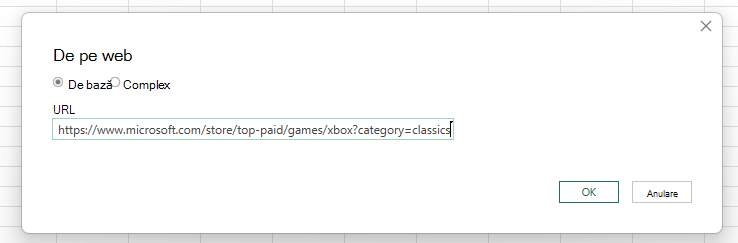
Atunci când selectați OK, accesați caseta de dialog Navigator, unde puteți vedea tabelele sugerate, care sunt tabele detectate automat din pagina web.
În imaginea următoare, conectorul găsește cinci tabele.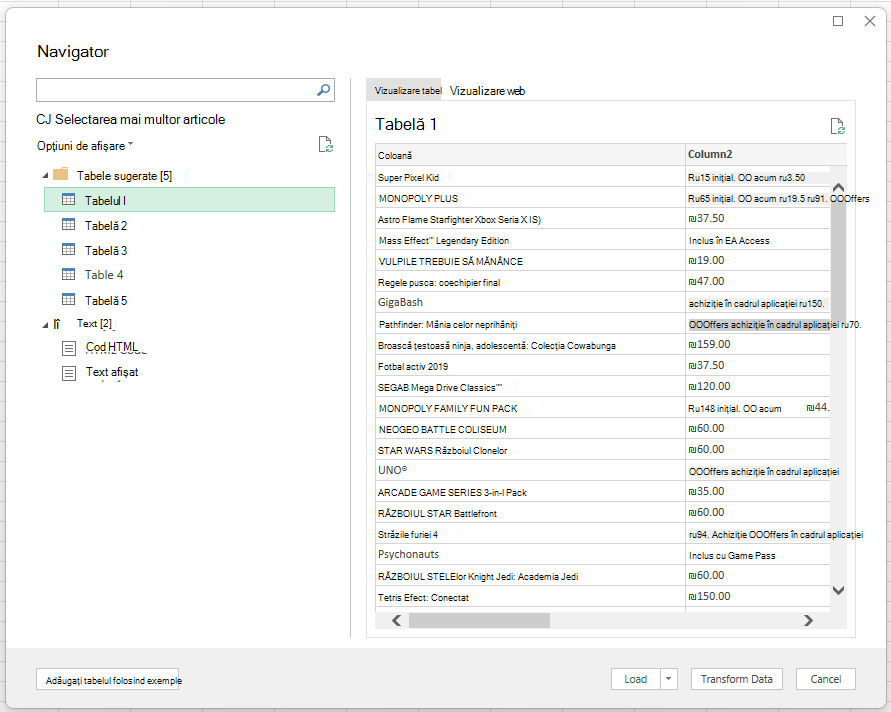
Alternativ, puteți utiliza noua caracteristică Adăugare tabel folosind exemple , care prezintă o fereastră interactivă în care puteți previzualiza conținutul paginii web. Introduceți valorile eșantion ale datelor pe care doriți să le extrageți.
În acest exemplu, extrageți numele și prețul pentru fiecare dintre jocurile de pe pagină. Puteți face acest lucru specificând două exemple de pe pagină pentru fiecare coloană. Pe măsură ce introduceți exemple, Power Query extrage datele care se potrivesc modelului de intrări din exemplele utilizând algoritmi inteligenți de extragere a datelor.
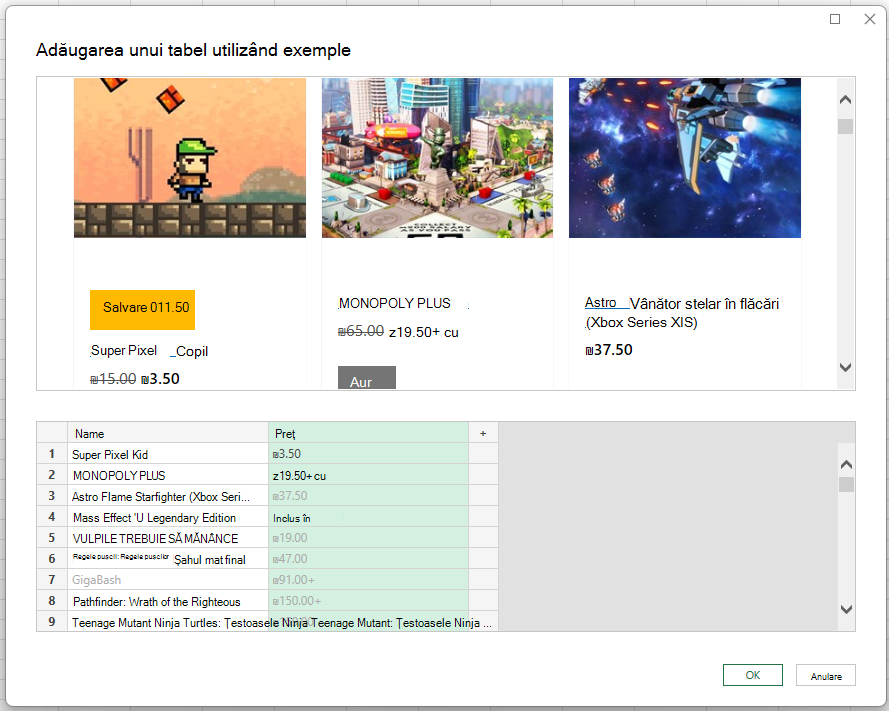
Notă: pentru mai multe informații, consultați Obțineți date despre pagini web furnizând exemple.
Atunci când sunteți mulțumit de datele extrase din pagina web, selectați OK pentru a adăuga datele la listă și selectați tabelul particularizat care a fost creat:
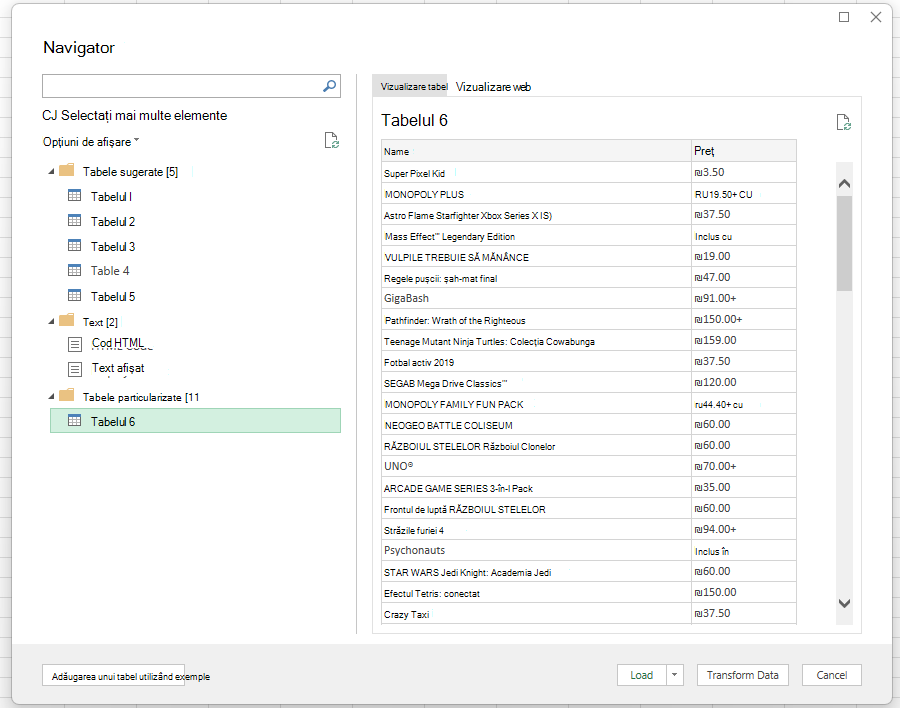
Utilizați Transformare date pentru a vă modela datele cu Editorul Power Query sau Încărcare pentru a încărca datele în grila Excel. Pentru mai multe informații despre Power Query în Excel, consultați Ajutorul Power Query pentru Excel.
Mutarea unei interogări web mai vechi în Power Query
Notă
Expertul de import date web (moștenit) este perimat. Utilizați conectorul web Power Query pentru interogările web noi.
Pentru a muta o interogare web mai veche în Power Query, utilizați URL-ul din interogarea mai veche pentru a crea o nouă interogare web:
- Faceți clic dreapta pe secțiunea de date importate pe care doriți să o migrați.
- Din meniul de comenzi rapide, selectați Editare interogare.
- Copiați adresa URL din bara de adrese.
- Pe fila Date , selectați De pe web în grupul Obținere & Transformare date .
- Lipiți adresa URL în caseta de dialog Din web , apoi selectați OK. Urmați instrucțiunile din Cum să începeți pentru a selecta datele și a le încărca în registrul de lucru.