Cu caracteristica Date din imagine , puteți insera date dintr-o captură de ecran din clipboard sau dintr-un fișier imagine de pe computer.
Important
Sunt acceptate doar următoarele seturi de caractere: engleză, bosniacă, croată, cehă, daneză, neerlandeză, finlandeză, franceză, germană, maghiară, italiană, norvegiană, poloneză, portugheză, română, sârbă, slovacă, slovenă, spaniolă, suedeză și turcă.
Cum funcționează
Captură datele dintr-o imagine. Există două metode:
|
Metodă |
Pași |
Sfaturi |
|
Utilizarea unui fișier imagine existent |
Faceți clic pe Date > din imagine > Imagine din fișier. |
- Imaginea ar trebui să reprezinte doar datele pe care doriți să le importați. Dacă este necesar, trunchiați imaginea.
- Evitați imaginile care descriu date dintr-un anumit unghi - perspectiva ar trebui să fie frontală și focalizată.
|
|
Faceți o captură de ecran |
Faceți o captură de ecran a tabelului, apoi faceți clic pe Date > din imagine > Imagine din clipboard. |
- Asigurați-vă că captura de ecran include doar datele pe care doriți să le importați.
|
După ce ați selectat imaginea, caseta de dialog Date din imagine afișează progresul Excel analizând imaginea pentru date.
Revizuiți rezultatele, efectuați corecțiile necesare pentru date, apoi faceți clic pe Inserare date.
Scenarii de încercat
-
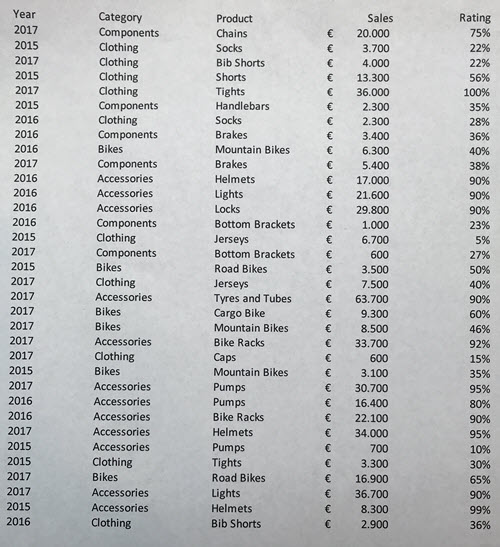
Importați date dintr-un fișier imagine eșantionFaceți clic dreapta pe imaginea următoare și "Salvați imaginea ca..." o copie locală, apoi, în Excel, faceți clic pe Date > din imagine > Imagine din fișier și urmați instrucțiunile de pe ecran pentru a efectua conversia imaginii în date.
-
Captură de ecran a unui tabel de pe un site webDacă ați încercat vreodată să copiați și să lipiți unele date de pe un site web, probabil ați observat că formatarea arată diferit după ce le-ați lipit față de site-ul web. În schimb, încercați să capturați o decupare de ecran a tabelului (apăsând tasta siglă Windows + Shift + S), apoi, în Excel, selectați Date > din imagine > Imagine din clipboard. Apoi urmați instrucțiunile de pe ecran.
-
Fotografierea unor date imprimatePoate că doriți să aduceți datele din declarațiile fiscale anterioare în Excel și să aveți doar copii imprimate. Pur și simplu faceți o fotografie cu fiecare, transferați imaginile pe computer (OneDrive este excelent pentru acest lucru). Apoi, în Excel, faceți clic pe Date > din imagine > Imagine din fișier și urmați instrucțiunile de pe ecran pentru a efectua conversia imaginii în date.
Cu caracteristica Date din imagine , puteți insera date dintr-un fișier imagine de pe computer.
Important
Sunt acceptate doar următoarele seturi de caractere: engleză, bosniacă, croată, cehă, daneză, neerlandeză, finlandeză, franceză, germană, maghiară, italiană, norvegiană, poloneză, portugheză, română, sârbă, slovacă, slovenă, spaniolă, suedeză și turcă.
Cum funcționează
Pentru a captura datele dintr-o imagine, procedați astfel:
|
Metodă |
Pași |
Sfaturi |
|
Utilizarea unui fișier imagine existent |
Faceți clic pe Date > date din imagine > , răsfoiți și selectați fișierul > imagine Deschidere. |
- Imaginea ar trebui să reprezinte doar datele pe care doriți să le importați. Dacă este necesar, trunchiați imaginea.
- Evitați imaginile care descriu date dintr-un anumit unghi - perspectiva ar trebui să fie frontală și focalizată.
|
După ce ați selectat și ați deschis fișierul imagine, caseta de dialog Date din imagine afișează progresul Excel analizând imaginea pentru date.
Revizuiți rezultatele, efectuați corecțiile necesare pentru date, apoi faceți clic pe Inserare date.
Scenarii de încercat
-
Importați date dintr-un fișier imagine eșantionFaceți clic dreapta pe imaginea următoare și "Salvați imaginea ca..." o copie locală, apoi, în Excel, faceți clic pe Date > date din imagine și urmați instrucțiunile de pe ecran pentru a efectua conversia imaginii în date.
-
Fotografierea unor date imprimatePoate că doriți să aduceți datele din declarațiile fiscale anterioare în Excel și să aveți doar copii imprimate. Pur și simplu faceți o fotografie cu fiecare, transferați imaginile pe computer (OneDrive este excelent pentru acest lucru). Apoi, în Excel, faceți clic pe > Date date din imagine și urmați instrucțiunile de pe ecran pentru a face conversia imaginii în date.
Cu caracteristica Date din imagine, puteți insera date dintr-o decupare de ecran în clipboard, un fișier imagine de pe computer sau din camera foto de pe iPhone.
Important
Sunt acceptate doar următoarele seturi de caractere: engleză, bosniacă, croată, cehă, daneză, neerlandeză, finlandeză, franceză, germană, maghiară, italiană, norvegiană, poloneză, portugheză, română, sârbă, slovacă, slovenă, spaniolă, suedeză și turcă.
Cum funcționează
Captură datele dintr-o imagine. Există trei metode:
|
Metodă |
Pași |
Sfaturi |
|
Utilizarea unui fișier imagine existent |
Faceți clic pe > Date din imagine > Imagine din fișier. |
- Imaginea ar trebui să reprezinte doar datele pe care doriți să le importați. Dacă este necesar, trunchiați imaginea.
- Evitați imaginile care descriu date dintr-un anumit unghi - perspectiva ar trebui să fie frontală și focalizată. Dacă este cazul, luați în considerare remedierea perspectivei utilizând controalele iPhone.
|
|
Faceți o captură de ecran |
Faceți o captură de ecran a tabelului, apoi faceți clic pe > Date date din imagine > Imagine din clipboard. |
- Asigurați-vă că captura de ecran include doar datele pe care doriți să le importați.
|
|
Scanați date utilizând iPhone(Necesită iPhone configurat pentru a utiliza camera Continuitate.) |
- În Excel, faceți clic cu butonul din dreapta pe o celulă, apoi faceți clic pe Scanare documente.
- Îndreptați camera iPhone spre date.
Ajustați lumina și focalizarea, apoi atingeți butonul pentru a face o fotografie. - Faceți orice ajustări suplimentare la imagine, apoi atingeți Salvare.
|
- Documentul pe care îl scanați trebuie să fie cât mai bine iluminat posibil.
- Asigurați-vă că scanați doar datele pe care doriți să le importați.
- Nu scanați dintr-un unghi - țintiți direct datele. Dacă este necesar, utilizați controalele iPhone pentru a face ajustări la imaginea scanată.
|
După ce ați capturat imaginea, caseta de dialog Date din imagine afișează progresul Excel analizând imaginea pentru date.
Revizuiți rezultatele, efectuați corecțiile necesare pentru date, apoi faceți clic pe Inserare date.
Scenarii de încercat
-
Importați date dintr-un fișier imagine eșantionFaceți clic dreapta pe imaginea următoare și "Salvați imaginea ca..." o copie locală, apoi, în Excel, faceți clic pe > Date Date din imagine > Imagine din fișier și urmați instrucțiunile de pe ecran pentru a efectua conversia imaginii în date.
-
Scanarea unor date dintr-o carte sau dintr-o revistăDacă vedeți unele date interesante într-o carte și doriți să le utilizați în Excel, aceasta este o modalitate foarte bună de a omite tastarea. Dacă aveți un iPhone, faceți clic dreapta în Excel pe Mac și selectați Scanare documente. iPhone se va aprinde. Apoi puteți să faceți o fotografie a datelor și să urmați instrucțiunile de pe ecran pentru a aduce datele în Excel imediat.
-
Captură de ecran a unui tabel de pe un site webDacă ați încercat vreodată să copiați și să lipiți unele date de pe un site web, probabil ați observat că formatarea arată diferit după ce le-ați lipit față de site-ul web. În schimb, încercați să capturați o decupare de ecran a tabelului (apăsând SHIFT+CTRL+CMD+4 pe Mac), apoi, în Excel, selectați > Date din imagine > Imagine din clipboard. Apoi urmați instrucțiunile de pe ecran.
-
Fotografierea unor date imprimatePoate că doriți să aduceți datele din declarațiile fiscale anterioare în Excel și să aveți doar copii imprimate. Pur și simplu faceți o fotografie cu fiecare, transferați imaginile pe Mac (OneDrive este excelent pentru asta). Apoi, în Excel, faceți clic pe > Date din imagine > Imagine din fișier și urmați instrucțiunile de pe ecran pentru a face conversia imaginii în date.
Introducere
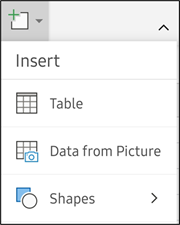
Deschideți Excel pe telefon sau pe tabletă și atingeți Inserare > date din imagine.

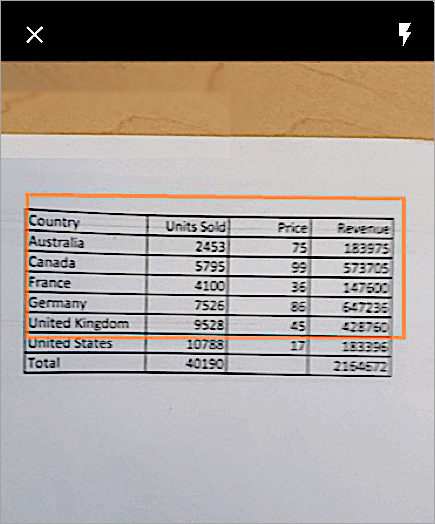
Apoi, restrângeți datele până când le vedeți înconjurate de o bordură roșie, apoi atingeți butonul de capturare. Dacă este necesar, puteți utiliza instrumentele de dimensionare din jurul marginilor imaginii pentru a o trunchia mai întâi la dimensiune.
Motorul puternic de inteligență artificială Excel va procesa imaginea și o va transforma într-un tabel. Când importă pentru prima dată datele, vă va oferi posibilitatea de a corecta orice probleme descoperite în timpul procesului de conversie. Atingeți Ignorare pentru a trece la următoarea problemă sau atingeți Editare pentru a corecta problema.

Apăsați pe Insert când ați terminat, iar Excel va finaliza procesul de conversie și va afișa datele.

Utilizați aplicația Microsoft 365
Dacă preferați să utilizați aplicația Microsoft 365, puteți face același lucru de acolo.
Deschideți aplicația Microsoft 365 pe telefon și selectați Acțiuni>Imagine în tabel.
Îndreptați camera spre masa de care aveți nevoie și atingeți butonul de capturare. Aplicația trunchiază automat imaginea, astfel încât doar tabelul să fie inclus. Dacă este necesar, ajustați trunchierea cu instrumentele de dimensionare din jurul marginilor imaginii. Selectați Confirmare când ați terminat. Aplicația extrage datele din imagine și afișează o previzualizare a tabelului.
Selectați Deschidere pentru a deschide tabelul în Excel. Dacă aplicația Microsoft 365 a găsit probleme în tabel, cum ar fi greșeli de tastare cauzate de procesul de extragere, vă întreabă cum doriți să le gestionați. Alegeți una dintre următoarele variante:
- Selectați Deschidere oricum pentru a deschide tabelul în Excel și a remedia orice probleme de acolo.
- Selectați Revizuiți pentru a remedia problemele din aplicația Microsoft 365 . Pentru fiecare problemă, selectați Ignorare pentru a trece la următoarea problemă sau utilizați tastatura vizuală pentru a corecta problema. După ce ați rezolvat fiecare problemă, se deschide tabelul în Excel.
După ce editați tabelul după cum doriți, nu uitați să-l salvați.
Limbi acceptate
Important
Sunt acceptate doar următoarele seturi de caractere: engleză, bosniacă, croată, cehă, daneză, neerlandeză, finlandeză, franceză, germană, maghiară, italiană, norvegiană, poloneză, portugheză, română, sârbă, slovacă, slovenă, spaniolă, suedeză și turcă.
Consultați și
Obțineți Office pentru Android
Video: Introducere în Excel pentru Android
Ajutor Excel pentru Android
