
Aflați mai multe despre funcția SUM
Însumarea rapidă și bara de stare
Pentru a obține rapid suma unei zone de celule, selectați zona și vedeți suma afișată în partea din dreapta jos a ferestrei Excel.
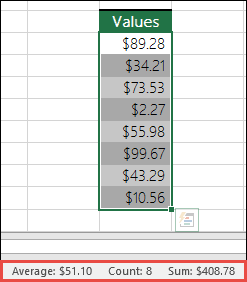 Bara de stare afișează informații cu privire la elementele selectate în prezent, indiferent dacă este o singură celulă sau mai multe. Faceți clic dreapta pe bara de stare pentru a vedea o listă de opțiuni disponibile. De asemenea, va afișa valorile pentru zona selectată, dacă aveți aceste atribute selectate.
Expertul Însumare automată și Intellisense
Expertul Însumare automată vă permite să adăugați cu ușurință o formulă SUM la foaia de lucru. Selectați o celulă goală de deasupra sau dedesubtul zonei de adunat. Apoi, pe fila Pornire sau Formulă din panglică, selectați Însumare > automată. Expertul Însumare automată va depista automat zona de adunat și va crea formula pentru dvs. Acesta poate funcționa și pe orizontală dacă selectați o celulă la stânga sau la dreapta zonei de adunat. Nu va funcționa pe zone necontigue. Aflați mai multe despre aceasta în conținutul ulterior aici.
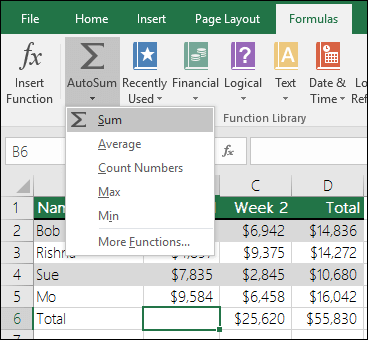
Caseta de dialog Însumare automată vă mai permite și să selectați aceste alte funcții comune:
Însumarea automată pe verticală
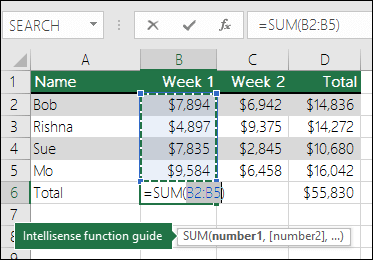 În acest exemplu, Expertul Însumare automată a detectat automat celulele B2:B5 ca zonă de adunat. Tot ce trebuie să faceți este să apăsați pe Enter pentru a confirma. Pentru a adăuga sau a exclude celule, puteți să apăsați lung tasta săgeată Shift > corespunzătoare până când selecția se potrivește cu ceea ce doriți. Apoi apăsați Enter.
Ghidul funcțiilor Intellisense
În imagine, observați eticheta flotantă SUM(număr1,[număr2]...) de sub funcție. Acesta este ghidul său Intellisense. Dacă faceți clic pe numele funcției SUM sau pe acesta, acesta se va transforma într-un hyperlink albastru care vă poate duce la subiectul de Ajutor pentru această funcție. Dacă faceți clic pe elementele individuale ale funcției, elementele lor reprezentative din formulă vor fi evidențiate. În acest caz, doar B2:B5 ar fi evidențiat, deoarece în această formulă există o singură referință numerică. Eticheta Intellisense va apărea pentru orice funcție.
Însumarea automată pe orizontală

Utilizarea SUM cu celule necontigue
 Expertul Însumare automată funcționează numai pentru zone contigue. Dacă există un rând sau o coloană necompletată în cadrul intervalului de însumare, selecția Excel se va opri la primul spațiu liber.
În acest caz, ar trebui să adunați după selecție, adăugând zonele individuale una câte una. În acest exemplu, dacă aveți date în celula B4, Excel va genera =SUM(C2:C6), deoarece va recunoaște o zonă contiguă.
Puteți selecta rapid mai multe zone necontigue, folosind Ctrl+clic stânga. Introduceți mai întâi, „=SUM(”, apoi selectați zonele, iar Excel va adăuga automat separatorul virgulă între zone pentru dvs. Apăsați pe Enter când ați terminat.
SFAT: puteți utiliza ALT+= pentru a adăuga rapid funcția SUM într-o celulă. Apoi tot ce trebuie să faceți este să selectați zonele.
Notă: este posibil să observați că Excel a evidențiat diferitele zone ale funcțiilor folosind culori, iar acestea corespund în cadrul formulei, astfel că C2:C3 are o culoare, iar C5:C6 are alta. Excel va face acest lucru pentru toate funcțiile, dacă zona la care faceți referire se află pe o altă foaie de lucru sau în alt registru de lucru. Pentru accesibilitate îmbunătățită cu tehnologia de asistare, puteți utiliza Zone denumite, cum ar fi „Săptămâna1”, „Săptămâna2” etc., apoi puteți face referire la acestea în formulă:
=SUM(Săptămâna1,Săptămâna2)
Utilizarea SUM cu alte funcții
Puteți utiliza SUM împreună cu alte funcții. Iată un exemplu care creează un calcul al mediei lunare:
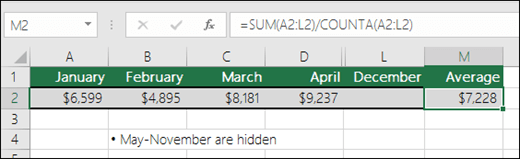
- =SUM(A2:L2)/COUNTA(A2:L2)
Formula preia suma A2:L2 împărțită la numărul de celule nevide din A2:L2 (lunile mai - decembrie sunt vide).
Utilizarea funcției SUM pe mai multe foi de lucru
Uneori, trebuie să adunați o anumită celulă de pe mai multe foi de lucru. Poate fi tentant să faceți clic pe fiecare foaie și pe celula dorită și să utilizați „+” pentru a aduna valorile celulelor, dar acest lucru este plictisitor și poate da naștere la erori.
- =Foaie1!A1+Foaie2!A1+Foaie3!A1
Puteți realiza acest lucru mult mai ușor cu o sumă 3D sau tridimensională:
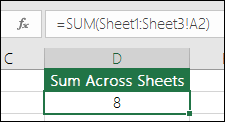
- =SUM(Foaie1:Foaie3!A1)
Aceasta va însuma celula A1 de pe toate foile, de la Foaia 1 la Foaia 3.
Acest lucru este util în special atunci când aveți o singură foaie pentru fiecare lună (ianuarie-decembrie) și trebuie să le adunați pe o foaie rezumat.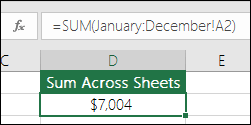
- =SUM(Ianuarie:Decembrie!A2)
Se va aduna celula A2 de pe fiecare foaie, din ianuarie până în decembrie.
Notă
Dacă foile de lucru au spații în cadrul numelui, cum ar fi „Vânzări ianuarie”, trebuie să utilizați un apostrof atunci când faceți referire la numele lor într-o formulă. Observați apostroful ÎNAINTE de primul nume al unei foi de lucru și din nou DUPĂ ultimul.
- =SUM(‘Vânzări ianuarie:Vânzări decembrie’!A2)
Metoda 3D va funcționa și cu alte funcții, cum ar fi AVERAGE, MIN, MAX etc:
- =AVERAGE(Foaie1:Foaie3!A1)
- =MIN(Foaie1:Foaie3!A1)
- =MAX(Foaie1:Foaie3!A1)
Utilizați SUM și alte funcții pentru a aduna, a scădea, a înmulți și a împărți cu Excel
Puteți efectua cu ușurință operații matematice cu Excel, simple și împreună cu funcții Excel, cum ar fi SUM. Următorul tabel listează operatorii pe care îi puteți utiliza, împreună cu unele funcții asociate. Puteți introduce operatorii fie de pe șirul de numere pe tastatură, fie de pe minitastatura cu 10 taste, dacă aveți una. De exemplu, Shift+8 va introduce un asterisc (*) pentru înmulțire.
| Operator | Operație | Exemple |
|---|---|---|
| + | Adunare | =1+1 =A1+B1 =SUM(A1:A10)+10 =SUM(A1:A10)+B1 |
| - | Scădere | =1-1 =A1-B1 =SUM(A1:A10)-10 =SUM(A1:A10)-B1 |
| * | Înmulțire | =1*1 =A1*B1 =SUM(A1:A10)*10 =SUM(A1:A10)*B1 =PRODUCT(1,1) - funcția PRODUCT |
| / | Împărțire | =1/1 =A1/B1 =SUM(A1:A10)/10 =SUM(A1:A10)/B1 =QUOTIENT(1,1) - funcția QUOTIENT |
| ^ | Ridicare la putere | =1^1 =A1^B1 =SUM(A1:A10)^10 =SUM(A1:A10)^B1 =POWER(1,1) - funcția POWER |
Pentru mai multe informații, consultați Utilizarea Excel drept calculator.
Alte exemple
Să presupunem că doriți să aplicați un discount procentual la o zonă de celule însumate.
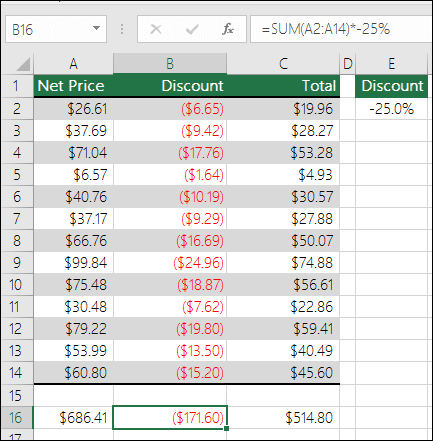
- =SUM(A2:A14)*-25%
Ar returna 25 % din zona însumată, însă acest lucru codifică cei 25% din formulă și îi poate face dificil de găsit mai târziu, dacă trebuie să modificați procentul. E mult mai bine să plasați reducerea de 25% într-o celulă și să faceți referire la aceasta, deoarece astfel valoarea poate fi modificată cu ușurință, astfel:
- =SUM(A2:A14)*E2
Pentru a împărți în loc să înmulțiți, înlocuiți „*” cu „/”: =SUM(A2:A14)/E2
Adunarea sau scăderea dintr-o sumă
i. Puteți să adunați sau să scădeți cu ușurință dintr-o sumă, utilizând + sau - după cum urmează:- =SUM(A1:A10)+E2
- =SUM(A1:A10)-E2