
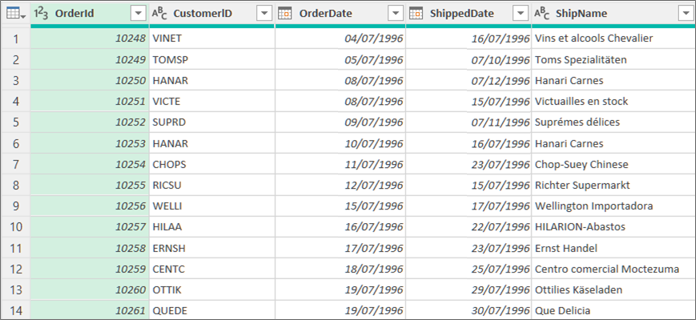
Puteți gestiona mai multe aspecte ale previzualizării datelor în editorul Power Query, setând diferite opțiuni. Câteva dintre aceste opțiuni au implicații de performanță util de știut.
Setarea opțiunilor pentru datele de fundal
Puteți controla modul în care se descarcă datele de previzualizare, direct sau în fundal.
Alegeți una dintre următoarele variante:
- În Excel, selectațiOpțiuni de interogarede date de obținerea datelor>>.
- În Editorul Power Query, selectați Opțiuni fișier>și setări>Opțiuni interogare.
În panoul din stânga, sub GLOBAL, selectați Încărcare date, apoi, sub Date de fundal, selectați una dintre următoarele opțiuni:
- Permiteți întotdeauna ca previzualizările de date să se descarce în fundal
- Permiteți ca previzualizările de date să se descarce în fundal, în funcție de setarea fiecărui fișier
- Nu permiteți niciodată descărcarea previzualizărilor de date în fundal
În panoul din stânga, sub REGISTRU DE LUCRU CURENT, selectați Încărcare date, apoi, sub Date de fundal, bifați sau debifați Se permite previzualizarea datelor să se descarce în fundal.
Setarea unor moduri diferite de a vizualiza previzualizarea datelor
Puteți să vizualizați datele într-un font monospațiat sau să afișați caractere speciale, cum ar fi liniile noi.
Setarea opțiunilor pentru datele de previzualizare curente
În Editorul Power Query, selectați Vizualizare, apoi bifați sau debifați una dintre următoarele opțiuni din grupul Previzualizare date :
- Monospațiat Afișați conținutul de previzualizare utilizând un font monospațiat.
- Afișare spațiu alb Afișați spațiile albe și caracterele linie nouă.
- Calitatea coloanelor Afișați detaliile calității coloanelor în previzualizarea datelor.
- Distribuirea coloanelor Afișați distribuția valorii coloanelor în previzualizarea datelor.
- Profil coloană Afișați profilul coloanei în panoul de detalii.
Setarea opțiunilor pentru toate registrele de lucru
SelectațiOpțiuni și setări>fișier>Opțiuni>interogare Editor> PowerQuery Previzualizare date.
În panoul din stânga, sub GLOBAL, selectați Editor Power Query.
În panoul din dreapta, sub Previzualizare date, bifați sau debifați următoarele opțiuni:
- Afișarea conținutului de previzualizare utilizând un font monospațiat
- Afișare spații albe și caractere linie nouă
Setarea profilării coloanelor
În mod implicit, profilarea coloanelor se bazează pe primele 1000 de rânduri de date, pentru a îmbunătăți performanța în timp ce lucrați în Editorul Power Query. Pentru statistici și informații de profilare mai complete, puteți comuta la profilare pe baza întregului set de date. Calcularea acestei opțiuni poate dura mai mult timp pentru seturile de date mari.
Pentru a deschide o interogare, găsiți una încărcată anterior din Editorul Power Query, selectați o celulă din date, apoi selectați Editare interogare>. Pentru mai multe informații, consultați Crearea, încărcarea sau editarea unei interogări în Excel (Power Query).
În colțul din dreapta jos al panoului Previzualizare date, selectați una dintre comenzile din partea dreaptă a numerelor de coloane și rânduri:
- Crearea unui profil de coloană bazat pe primele 1000 de rânduri
- Crearea unui profil de coloană bazat pe întregul set de date