
Legăturile registrelor de lucru trebuie menținute și actualizate pentru a funcționa corect. Va trebui să le reîmprospătați pentru a obține cele mai recente valori și să le găsiți în registrul de lucru dacă nu funcționează.
Reîmprospătarea și actualizarea legăturilor registrelor de lucru
Iată cum să vă asigurați că regăsiți cele mai recente valori din registrele de lucru sursă.
Reîmprospătarea tuturor legăturilor din registrul de lucru
- Pentru a deschide panoul Legături registru de lucru , selectați Interogări de date>și conexiuni>Legături registru de lucru.
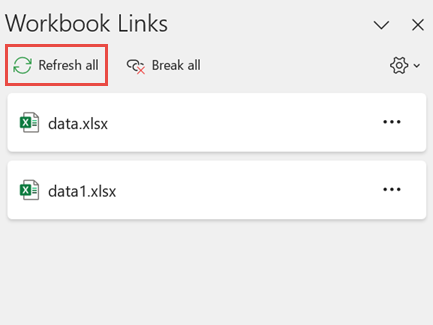
- Selectați Reîmprospătare totală în partea de sus a panoului.
Reîmprospătarea unui anumit link de registru de lucru
- Pentru a deschide panoul Legături registru de lucru , selectați Interogări de date>și conexiuni>Legături registru de lucru.
- Selectați registrul de lucru din listă și selectați Reîmprospătare.

Reîmprospătarea automată a tuturor legăturilor din registrul de lucru
Notă
Registrele de lucru desktop nu au comanda Reîmprospătare automată , deoarece această operațiune apare în mod normal în cazul recalculării automate atunci când deschideți registrul de lucru. Pentru mai multe informații, consultați Modificarea recalculării, iterării sau preciziei formulelor în Excel.
Controlați solicitarea de pornire pentru reîmprospătarea legăturilor registrelor de lucru
Puteți decide dacă legăturile din acest registru de lucru sunt reîmprospătate când deschideți fișierul în conformitate cu setarea utilizatorului, nu se reîmprospătează atunci când deschideți fișierul sau se reîmprospătează automat, fără a întreba utilizatorul.
Această opțiune îi afectează pe toți utilizatorii registrului de lucru. Dacă alegeți să nu reîmprospătați linkurile și să nu solicitați acest lucru, utilizatorii registrului de lucru nu vor ști că datele sunt învechite.
Pentru a deschide panoul Legături registru de lucru , selectați Interogări de date>și conexiuni>Legături registru de lucru.
Selectați și extindeți setările de reîmprospătare din colțul din dreapta sus al panoului și selectați una dintre următoarele:
- Cereți reîmprospătarea Solicită utilizatorului să se reîmprospăteze sau nu atunci când se deschide registrul de lucru.
- Reîmprospătați întotdeauna Reîmprospătează automat toate legăturile atunci când se deschide registrul de lucru.
- Fără reîmprospătare Nu se reîmprospătează la deschidere și nu întreabă utilizatorul.
Controlul modului în care se actualizează legăturile registrelor de lucru
Când deschideți un registru de lucru de destinație și registrul de lucru sursă nu este deschis, este posibil ca Bara de autorizare să vă avertizeze să actualizați legăturile.
Puteți să controlați dacă să primiți un avertisment de la Bara de autorizare și dacă să actualizați toate legăturile atunci când nu apare avertismentul. De asemenea, puteți alege să actualizați doar anumite legături, dacă registrul de lucru conține mai multe.
Actualizarea manuală a tuturor legăturilor sau a niciunei legături a registrelor de lucru
- Închideți toate registrele de lucru sursă. Dacă un registru de lucru sursă este deschis și celelalte sunt închise, actualizările nu vor fi uniforme.
- Deschideți registrul de lucru destinație.
- În caseta de dialog de avertizare Linkuri nesigure, selectați Actualizare. Astfel se actualizează toate legăturile de date din registrul de lucru.
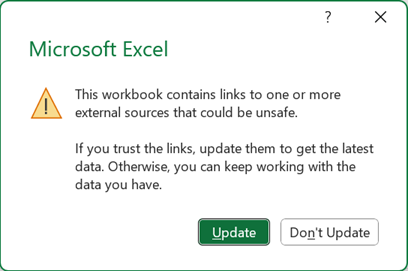
Dacă doriți doar să actualizați anumite legături, selectați Fără actualizare și consultați Modificarea registrului de lucru sursă de mai jos.
Când se afișează o bară Avertisment de securitate care deschide un registru de lucru
Dacă primiți o bară Avertisment de securitate atunci când deschideți pentru prima dată un registru de lucru, înseamnă că registrul de lucru nu este încă de încredere. Pentru a acorda încredere registrului de lucru:
Selectați Activare conținut. Acest lucru face registrul de lucru de încredere pentru această sesiune și actualizează legăturile.
Dacă se afișează o casetă de dialog care vă solicită să îl faceți document de încredere, selectați Da pentru a evita bara Avertisment de securitate în viitor. Dacă selectați Nu, veți vedea bara Avertisment de securitate data viitoare când deschideți registrul de lucru.
Notă
În funcție de setările dvs., este posibil să vedeți și caseta de dialog de avertizare Linkuri nesigure.
Menținerea legăturilor între registrele de lucru
Uneori trebuie să modificați registrul de lucru sursă, un link de registru de lucru se întrerupe sau este posibil să nu mai aveți nevoie de linkul registrului de lucru.
Deschiderea registrului de lucru sursă
Se recomandă să examinați și să inspectați registrul de lucru sursă mai întâi, înainte de a face modificări importante.
- Pentru a deschide panoul Legături registru de lucru , selectați Interogări de date>și conexiuni>Legături registru de lucru.
- Selectați Mai multe comenzi (...) lângă registrul de lucru necesar, apoi selectați Deschideți registrul de lucru.
Modificarea registrului de lucru sursă
Pentru a modifica registrul de lucru sursă pentru toate referințele din registrul de lucru destinație:
- Pentru a deschide panoul Legături registru de lucru , selectați Interogări de date>și conexiuni>Legături registru de lucru.
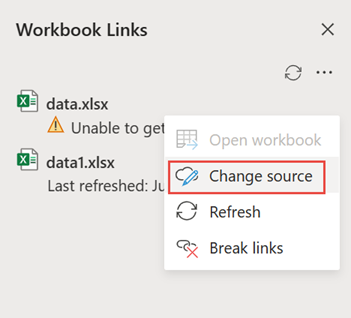
- Selectați Mai multe comenzi (...) lângă registrul de lucru necesar, apoi selectați Modificare sursă.
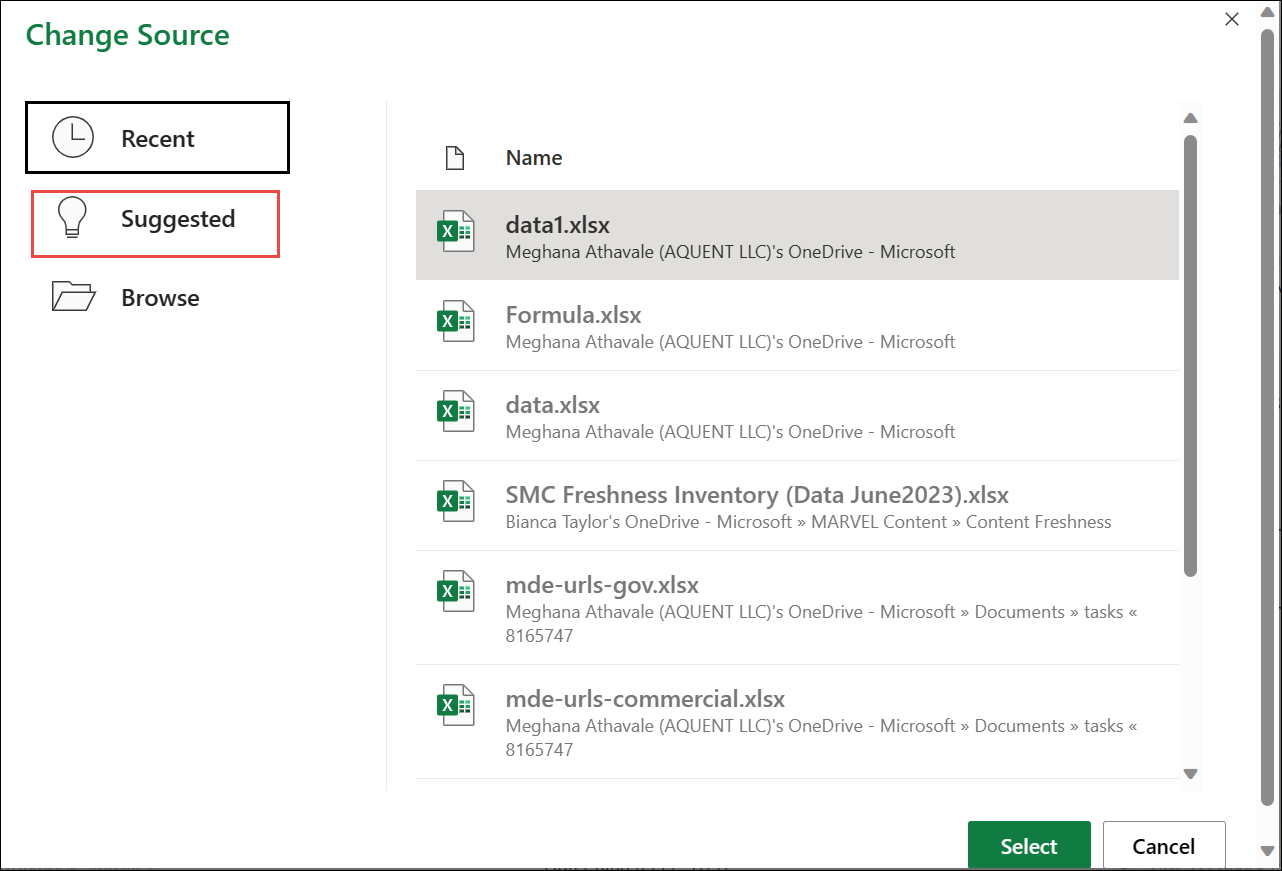
- În caseta de dialog Modificare sursă , sub Recente, selectați noul registru de lucru sursă. Sau selectați Răsfoire și, din caseta de dialog, deschideți fișierul sursă nou.
Pentru a modifica registrul de lucru sursă pentru o anumită referință din registrul de lucru destinație:
- Găsiți registrul de lucru pe care doriți să-l utilizați ca sursă nouă pentru referința externă și notați-i locația.
- În registrul de lucru destinație, selectați celula cu referința externă pe care doriți să o modificați.
- În bara de formule, căutați o referință la un alt registru de lucru, cum ar fi C:\Reports\[Budget.xlsx], și înlocuiți referința cu locația noului registru de lucru sursă.
Remedierea unui link de registru de lucru întrerupt
- Pentru a deschide panoul Legături registru de lucru , selectați Interogări de date>și conexiuni>Legături registru de lucru.
- Selectați Mai multe comenzi (...) lângă registrul de lucru de date cu linkurile pe care doriți să le remediați, apoi selectați Modificare sursă.

- În caseta de dialog Modificare sursă , navigați la locația fișierului care conține datele legate.
- Selectați noul fișier sursă.
Întreruperea unui link de registru de lucru
Pentru a deschide panoul Legături registru de lucru , selectați Interogări de date>și conexiuni>Legături registru de lucru.
Selectați Mai multe comenzi (...) lângă registrul de lucru necesar, apoi selectați Întrerupere legături.
Important
- Când întrerupeți un link la registrul de lucru sursă al unui link de registru de lucru, toate formulele care utilizează valoarea din registrul de lucru sursă se transformă în valorile lor curente. De exemplu, dacă întrerupeți linkul la registrul de lucru, link =SUM([Budget.xls]Anual! C10:C25), formula SUM este înlocuită de valoarea calculată, oricare ar fi aceasta. De asemenea, pentru că această acțiune nu se poate anula, se recomandă să salvați o versiune a registrului de lucru de destinație sub formă de copie backup.
- Dacă utilizați o zonă de date externe, este posibil ca un parametru din interogare să utilizeze date din alt registru de lucru. Se recomandă să verificați pentru a găsi și elimina orice astfel de linkuri.
Întreruperea tuturor legăturilor din registrul de lucru
- Pentru a deschide panoul Legături registru de lucru , selectați Interogări de date>și conexiuni>Legături registru de lucru.
- Selectați Întrerupere totală în partea de sus a panoului.
Găsirea legăturilor între registrele de lucru
Nu există nicio modalitate automată de a găsi toate legăturile registrelor de lucru dintr-un registru de lucru. Trebuie să arătați diferit în formule, nume definite, obiecte (cum ar fi casete text sau forme), titluri de diagrame și serii de date de diagramă.
Găsirea următorului link al registrului de lucru
Pot exista mai multe legături între registrele de lucru într-un registru de lucru. Iată cum să îl găsiți pe cel dorit.
- Pentru a deschide panoul Legături registru de lucru , selectați Interogări de date>și conexiuni>Legături registru de lucru.
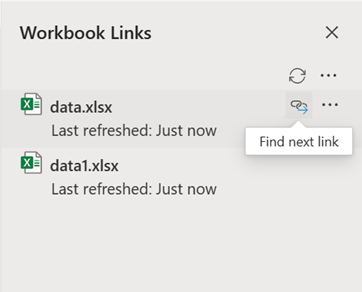
- Selectați registrul de lucru din listă și selectați Găsiți următorul.

Găsirea legăturilor dintre registrele de lucru utilizate în formule
Apăsați Ctrl+F pentru a lansa caseta de dialog Găsire și înlocuire .
Faceți clic pe Opțiuni.
În caseta De găsit , introduceți .xl.
În caseta Interior , faceți clic pe Registru de lucru.
În caseta Căutare în , faceți clic pe Formule.
Faceți clic pe Găsirea tuturor.
În caseta listă care se afișează, căutați în coloana Formule formule care conțin .xl. În acest caz, Excel a găsit mai multe instanțe de Master.xlsx bugetului.

Pentru a selecta celula cu un link la registrul de lucru, faceți clic pe linkul adresei celulei pentru acel rând în caseta listă.
Sfat
Faceți clic pe orice antet de coloană pentru a sorta coloana și grupați toate legăturile dintre registrele de lucru.
Găsirea legăturilor dintre registrele de lucru utilizate în numele definite
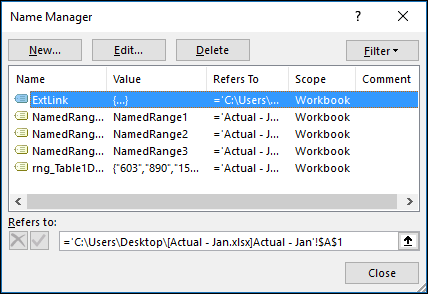
În fila Formule, în grupul Nume definite, faceți clic pe Manager nume.
Verificați fiecare intrare din listă și căutați în coloana Se referă la legături între registrele de lucru. Linkurile registrelor de lucru conțin o referință la un alt registru de lucru, cum ar fi [Budget.xlsx].
Sfat
- Faceți clic pe orice antet de coloană pentru a sorta coloana și grupați toate legăturile dintre registrele de lucru.
- Puteți să grupați mai multe elemente cu tastele Shift sau Ctrl și să faceți clic stânga dacă doriți să ștergeți mai multe elemente simultan.
Găsirea legăturilor dintre registrele de lucru utilizate în obiecte, casete text sau forme
- Apăsați Ctrl+G, comanda rapidă pentru caseta de dialog Accesare, apoi faceți clic peObiecte>speciale>OK. Astfel se vor selecta toate obiectele de pe foaia de lucru activă.

- Apăsați tasta Tab pentru a vă deplasa între fiecare dintre obiectele selectate, apoi căutați în
 de formule o referință la un alt registru de lucru, cum ar fi [Budget.xlsx].

Găsirea legăturilor dintre registrele de lucru utilizate în titlurile de diagramă
- Faceți clic pe titlul diagramei pe care doriți să o verificați.
- În bara de formule , căutați o referință la un alt registru de lucru, cum ar fi [Budget.xls].
Găsirea legăturilor dintre registrele de lucru utilizate în serii de date de diagramă
- Selectați diagrama pe care doriți să o verificați.
- Pe fila Aspect , în grupul Selecție curentă , faceți clic pe săgeata de lângă caseta Elemente diagramă , apoi faceți clic pe seria de date pe care doriți să o verificați.

- În imaginea bara de formule, căutați o referință la un alt registru de lucru, cum ar fi [Budget.xls] din funcția SERIES.
Utilizați comanda Editare linkuri moștenită
Comanda moștenită Edit Links este înlocuită de comanda Workbook Links . Totuși, puteți recupera vechea comandă Editare linkuri, adăugând comanda Editare linkuri moștenită la grupul dvs. particularizat din panglică. Nu puteți adăuga comanda Editare legături la grupul Interogări și conexiuni .
Comanda Adăugare editare legături la grupul particularizat
Utilizând Particularizare panglică, trebuie să creați grupul particularizat și abia apoi puteți adăuga linkuri de editare la grupul particularizat din panglică, după cum urmează:

- Faceți clic dreapta pe panglică și selectați Particularizare Panglică.
- În lista verticală Alegere comenzi la , selectați Toate comenzile.
- Selectați Editare linkuri , apoi fila Date .
- Faceți clic pe Grup nou , apoi selectați Adăugare. Editare linkuri este adăugată la grupul dvs. particularizat.
De asemenea, puteți adăuga linkuri de editare la bara de instrumente Acces rapid. Pentru mai multe informații, consultați Particularizarea barei de instrumente Acces rapid. Comanda Editare legături este estompată dacă registrul de lucru nu conține legături între registrele de lucru.
Caseta de dialog Editare legături
Când deschideți caseta de dialog Editare linkuri, vi se prezintă mai multe opțiuni pentru gestionarea legăturilor existente. Puteți selecta registre de lucru individuale cu Ctrl+clic sau toate cu Ctrl+A.

Comenzile Editare legături
Actualizarea valorilor
Acest lucru va actualiza toate registrele de lucru selectate.
Modificare sursă
Această opțiune este utilă atunci când doriți să indicați linkurile existente către altă sursă. De exemplu, este posibil să aveți un registru de lucru cu un an anterior și trebuie să indicați spre un registru de lucru nou atunci când începe un an nou. Dacă selectați Modificare sursă , se va lansa o casetă de dialog Explorer, în care puteți să navigați la noul registru de lucru sursă. Dacă registrul de lucru conține mai multe foi de lucru, vi se va solicita să specificați la care să creați legătura; faceți clic pur și simplu pe foaia dorită, apoi pe OK.
Notă
Este posibil să indicați un registru de lucru înapoi la el însuși, selectându-l din caseta de dialog Modificare sursă. Acest lucru va separa toate legăturile de formule la registrul de lucru sursă legat inițial.
Open Source
Se va deschide registrul de lucru sursă.
Întrerupere legătură
Important
Când întrerupeți o legătură la o sursă, tuturor formulelor care utilizează sursa li se efectuează conversia la valoarea lor curentă. De exemplu, legătura =SUM([Budget.xlsx]Anual! C10:C25) se va transforma în suma valorilor din registrul de lucru sursă. Pentru că această acțiune nu se poate anula, se recomandă să salvați mai întâi o versiune a fișierului.
În caseta de dialog Editare legături , în lista Sursă , faceți clic pe legătura pe care doriți să o eliminați.
Puteți selecta registre de lucru individuale cu Ctrl+clic sau toate cu Ctrl+A.Faceți clic pe Întrerupere legătură.
Dacă linkul a utilizat un nume definit, se poate șterge și numele. Pentru a șterge un nume:
În fila Formule, în grupul Nume definite, faceți clic pe Manager nume.
În coloana Nume, faceți clic pe numele pe care doriți să îl ștergeți, apoi faceți clic pe Ștergere.
Notă
Dacă utilizați o zonă de date externe, un parametru al unei interogări poate de asemenea să utilizeze date din alt registru de lucru. Se recomandă să verificați pentru a găsi și a elimina orice astfel de legături.
Verificați starea
Acest lucru afișează doar o notificare în panoul Editare legături ce arată dacă un registru de lucru legat este încă o sursă validă. Ar trebui să se afișeze OK, dar dacă nu, va trebui să verificați registrul de lucru sursă. În multe cazuri, este posibil ca un registru de lucru sursă să fi fost mutat sau șters, decupând linkul. Dacă registrul de lucru există încă, puteți utiliza opțiunea Modificare sursă pentru a lega din nou registrul de lucru.
Întrebări frecvente
De ce văd linkuri noi în registrul meu de lucru?
Versiunile anterioare de Excel ascund linkurile din numele care nu se utilizează momentan în registrul de lucru. Linkurile au existat dintotdeauna și nu mai sunt ascunse. Pentru a elimina legătura, selectați Întrerupere legături pentru registrul de lucru selectat în panoul Legături registru de lucru .
Pot înlocui o singură formulă cu valoarea sa calculată?
Da. Când înlocuiți o formulă cu valoarea sa, Excel elimină definitiv formula. Dacă înlocuiți accidental o formulă cu o valoare și doriți să restaurați formula, selectați Pornire și alegeți Anulare sau apăsați Ctrl+Z imediat după ce introduceți sau lipiți valoarea.
- Apăsați Ctrl+C pentru a copia celula cu formula.
- Apăsați Alt+E+S+V pentru a lipi formula ca valoare sau selectați Pornire>Clipboard>Lipire Lipire>valori.
Ce se întâmplă dacă nu sunt conectat la sursă?
Selectați Fără actualizare în caseta de dialog de avertizare Linkuri nesigure. Excel nu poate actualiza de la o sursă care nu este conectată. De exemplu, sursa poate fi într-o rețea și este posibil să nu fiți conectat la rețeaua respectivă.
Ce se întâmplă dacă nu doresc ca datele mele curente să fie înlocuite cu date noi?
Selectați Fără actualizare în caseta de dialog de avertizare Linkuri nesigure.
Cum pot actualiza fără să dureze atât de mult?
Selectați Fără actualizare în caseta de dialog de avertizare Linkuri nesigure. Dacă nu este necesar ca datele să fie la zi, puteți economisi timp neactualizând toate legăturile. După ce deschideți registrul de lucru, mergeți la fila Date și selectați Legături registru de lucru în grupul Interogări & conexiuni , apoi actualizați legăturile doar de la sursele de care aveți nevoie.
Cum pot să nu văd această solicitare după ce altă persoană a creat registrul de lucru?
Selectați Fără actualizare în caseta de dialog de avertizare Linkuri nesigure și contactați proprietarul registrului de lucru. De asemenea, puteți investiga legăturile care se află în registrul de lucru. Pe fila Date , în grupul Interogări & Conexiuni , selectați Legături registru de lucru.
Cum pot să nu văd solicitarea din nou dacă solicit de fiecare dată în același mod?
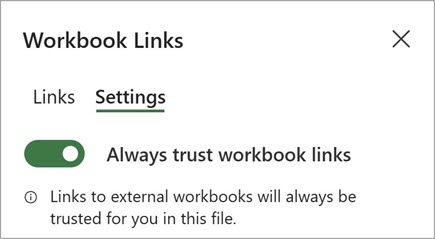
Puteți să selectați și să extindeți setările de reîmprospătare din colțul din dreapta sus al panoului Legături registru de lucru și să selectați într-un mod unitar și să evitați afișarea solicitării de pornire pentru acest registru de lucru.
Cum pot să nu solicit pentru toate registrele de lucru pe care le deschid și să actualizez automat legăturile?
Această opțiune afectează fiecare registru de lucru deschis pe computer. Utilizatorii care deschid registrul de lucru pe un alt computer nu sunt afectați.
- Pe fila Fișier, selectați Opțiuni și alegeți Complex.
- În secțiunea General , debifați Se solicită actualizarea legăturilor automate. Când această casetă de selectare este debifată, legăturile se actualizează automat și nu se afișează niciun avertisment.
Cum solicit în același mod pentru fiecare utilizator al acestui registru de lucru?
Avertisment
Această opțiune îi afectează pe toți utilizatorii registrului de lucru. Dacă alegeți să nu actualizați legăturile și să nu întrebați acest lucru, utilizatorii registrului de lucru nu vor ști că datele sunt învechite.
Selectați și extindeți setările de reîmprospătare în colțul din dreapta sus al panoului Legături registru de lucru și selectați opțiunea necesară.
Notă
Veți primi în continuare notificări dacă există legături întrerupte.
Ce se întâmplă dacă utilizez o interogare cu parametri?
O legătură la o interogare cu parametri nu se poate actualiza decât dacă registrul de lucru sursă este deschis.
- Selectați Fără actualizare în caseta de dialog de avertizare Linkuri nesigure.
- Închideți registrul de lucru destinație.
- Deschideți registrul de lucru sursă.
- Deschideți registrul de lucru destinație.
- Selectați Actualizare.
De ce nu pot alege "Manual" ca opțiune de actualizare pentru un anumit link extern?
Linkurile formulelor sunt întotdeauna setate la Automat.




Consultați și
Creați un link la registrul de lucru
Descrierea gestionării și stocării legăturilor registrelor de lucru în Excel