
La îmbinare, de obicei alăturați două interogări care sunt fie în Excel, fie dintr-o sursă de date externă. În plus, caracteristica Îmbinare are o interfață utilizator intuitivă pentru a vă ajuta să alăturați cu ușurință două tabele asociate. Pentru un exemplu de îmbinare a vânzărilor totale dintr-o interogare de detalii comandă într-un tabel de produse, consultați tutorialul Aflați cum să combinați mai multe surse de date .
Atenție
Nivelurile de confidențialitate împiedică un utilizator să combine neintenționat date din mai multe surse de date, care pot fi private sau organizaționale. În funcție de interogare, un utilizator ar putea trimite accidental date din sursa de date private la o altă sursă de date care ar putea fi rău intenționată. Power Query analizează fiecare sursă de date și o clasifică în nivelul definit de confidențialitate: Public, Organizațional și Privat. Pentru mai multe informații despre nivelurile de confidențialitate, consultați Setarea nivelurilor de confidențialitate.
Despre îmbinarea interogărilor
O interogare de îmbinare creează o interogare nouă din două interogări existente. Un rezultat de interogare conține toate coloanele dintr-un tabel principal, cu o singură coloană care conține o relație cu un tabel secundar. Tabelul asociat conține toate rândurile care se potrivesc cu fiecare rând dintr-un tabel principal, pe baza unei valori comune de coloană. Operațiunea Extindere adaugă coloane dintr-un tabel asociat într-un tabel principal.
Există două tipuri de operațiuni de îmbinare:
- Îmbinarea în linie Îmbinați datele în interogarea existentă până când ajungeți la un rezultat final. Rezultatul este un pas nou la sfârșitul interogării curente.
- Îmbinarea intermediară Creați o interogare nouă pentru fiecare operațiune de îmbinare.
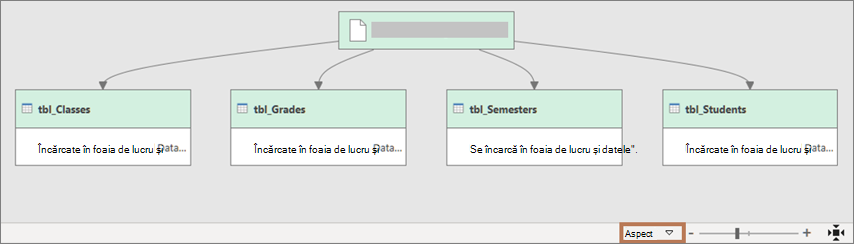
Pentru a vedea o reprezentare vizuală a relațiilor din caseta de dialog Dependențe interogare , selectați Vizualizare>dependențe interogare. În partea de jos a casetei de dialog, selectați comanda Aspect pentru a controla orientarea diagramei.
Efectuarea unei operațiuni de îmbinare
Aveți nevoie de cel puțin două interogări care pot fi îmbinate și care au cel puțin una sau mai multe coloane de potrivit într-o operațiune de asociere. Acestea pot proveni din diferite tipuri de surse de date externe. Următorul exemplu utilizează Produse și Vânzări totale.
Pentru a deschide o interogare, găsiți una încărcată anterior din Editor Power Query, selectați o celulă din date, apoi selectați Editare interogare>. Pentru mai multe informații , consultați Crearea, încărcarea sau editarea unei interogări în Excel.
Pentru a efectua o îmbinare în linie, selectațiInterogări de îmbinarela domiciliu>. Pentru a efectua o îmbinare intermediară, selectați Pornire> săgeata de lângă Îmbinare interogări>Îmbinare interogări ca noi.
Apare caseta de dialog Îmbinare .
Selectați tabelul principal din prima listă verticală, apoi selectați o coloană de asociere selectând antetul coloanei.
Selectați tabelul asociat din următoarea listă verticală, apoi selectați o coloană corespondentă selectând antetul coloanei.
Asigurați-vă că selectați același număr de coloane pentru a se potrivi în previzualizarea tabelelor principal și tabelelor asociate sau secundare. Comparația coloanelor se bazează pe ordinea de selecție din fiecare tabel. Coloanele care se potrivesc trebuie să fie de același tip de date, cum ar fi Text sau Număr. De asemenea, puteți selecta mai multe coloane pentru îmbinare.
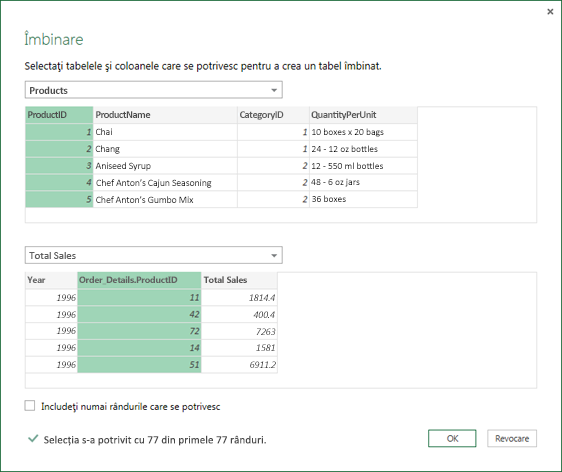
După ce selectați coloanele dintr-un tabel principal și din tabelul asociat, Power Query afișează numărul de potriviri dintr-un set superior de rânduri. Această acțiune validează dacă operațiunea de Îmbinare a fost corectă sau dacă trebuie să faceți modificări pentru a obține rezultatele dorite. Puteți să selectați tabele sau coloane diferite.
Operațiunea de asociere implicită este o asociere internă, dar din lista verticală Tip asociere , puteți selecta următoarele tipuri de operațiuni de asociere:
Asociere internă Aduce doar rândurile care se potrivesc atât din tabelul principal, cât și din tabelul asociat.Asociere externă la stânga Păstrează toate rândurile din tabelul principal și aduce toate rândurile corespondente din tabelul asociat.
Asociere externă la dreapta Păstrează toate rândurile din tabelul asociat și aduce toate rândurile corespondente din tabelul principal.
Exterior complet Aduce toate rândurile din tabelul principal și din tabelul asociat.
Anti-unire la stânga Aduce doar rândurile din tabelul principal care nu au rânduri corespondente din tabelul asociat.
Anti-unire la dreapta Aduce doar rândurile din tabelul asociat care nu au rânduri corespondente din tabelul principal.
Asociere încrucișată Returnează produsul cartezian al rândurilor din ambele tabele prin combinarea fiecărui rând din tabelul principal cu fiecare rând din tabelul asociat.
Dacă doriți să faceți o potrivire fuzzy, selectați Utilizați potrivire fuzzy pentru a efectua îmbinarea și selectați din opțiunile de potrivire fuzzy. Pentru mai multe informații, consultați Crearea unei potriviri fuzzy.
Pentru a include doar acele rânduri din tabelul principal care se potrivesc cu tabelul asociat, selectați Includeți numai rândurile care se potrivesc. Altfel, toate rândurile din tabelul principal sunt incluse în interogarea rezultată.
Selectați OK.
Rezultat
Extinderea coloanei de tabel
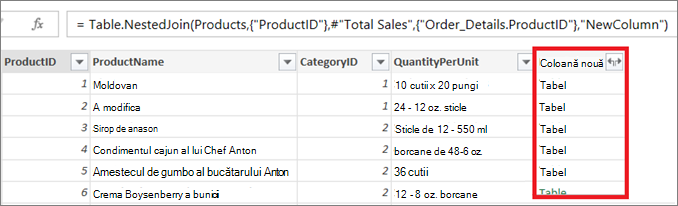
După o operațiune de îmbinare , puteți extinde coloana Tabel structurat pentru a adăuga coloane din tabelul asociat în tabelul principal. Odată ce o coloană este extinsă în tabelul principal, puteți aplica filtre și alte operațiuni de transformare. Pentru mai multe informații, consultați Lucrul cu o coloană structurată de listă, înregistrare sau tabel.
În Previzualizare date, selectați pictograma Extindere
 de lângă antetul de coloană NewColumn .
În caseta verticală Extindere , bifați sau debifați coloanele pentru a afișa rezultatele dorite. Pentru a agrega valorile din coloană, selectați Agregare.
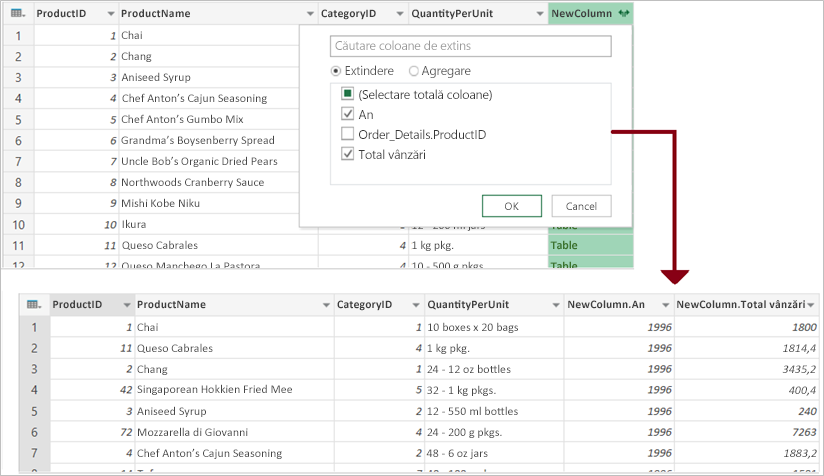
Se recomandă să redenumiți coloanele noi. Pentru mai multe informații, consultați Redenumirea unei coloane.
Consultați și
Ajutor Power Query pentru Excel
Aflați cum să combinați mai multe surse de date
Îmbinarea interogărilor - prezentare generală (docs.com)
Asociere externă la stânga (docs.com)
Asociere externă la dreapta (docs.com)
Unire externă completă (docs.com)
Anti-unire la stânga (docs.com)