
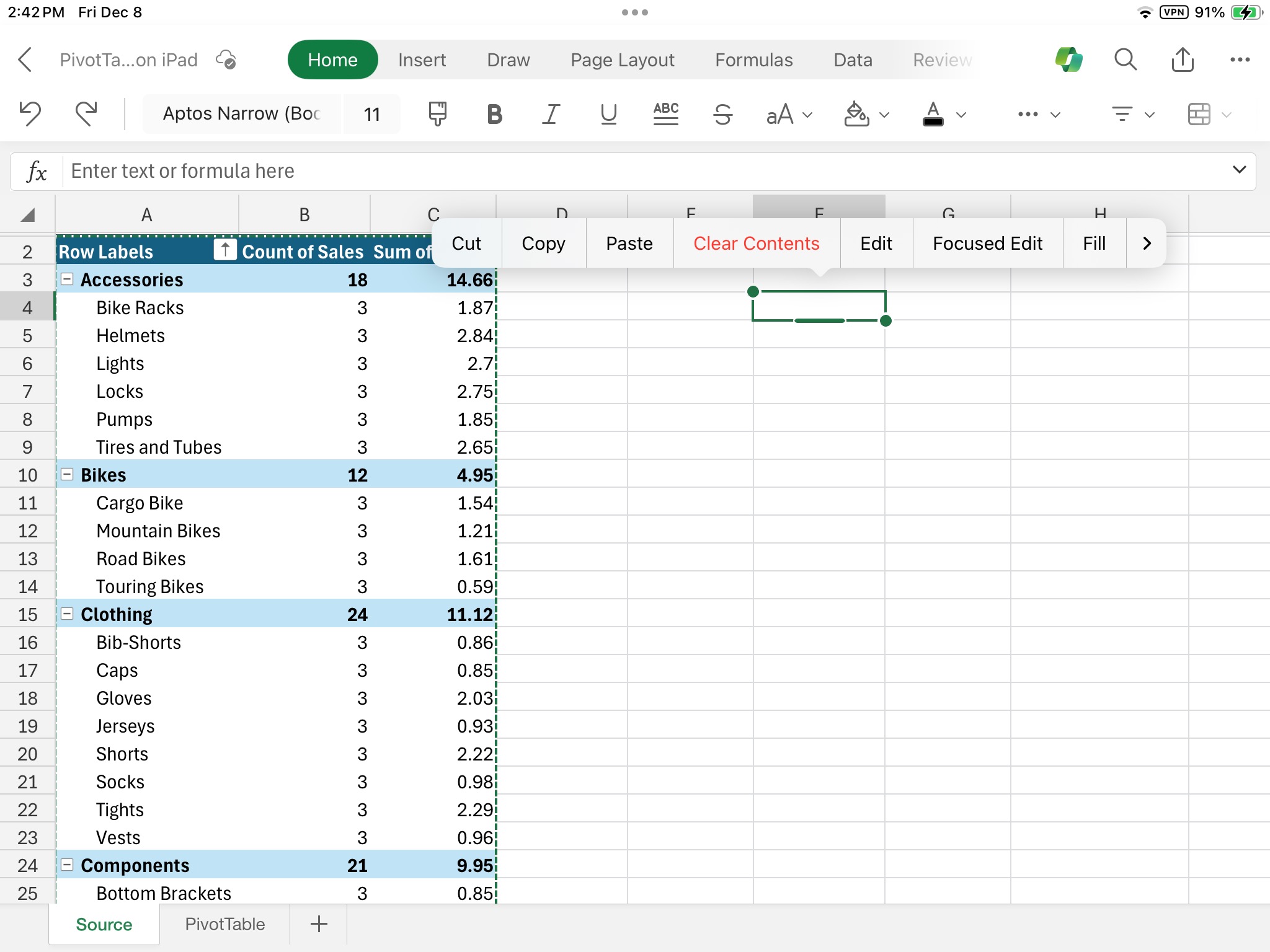
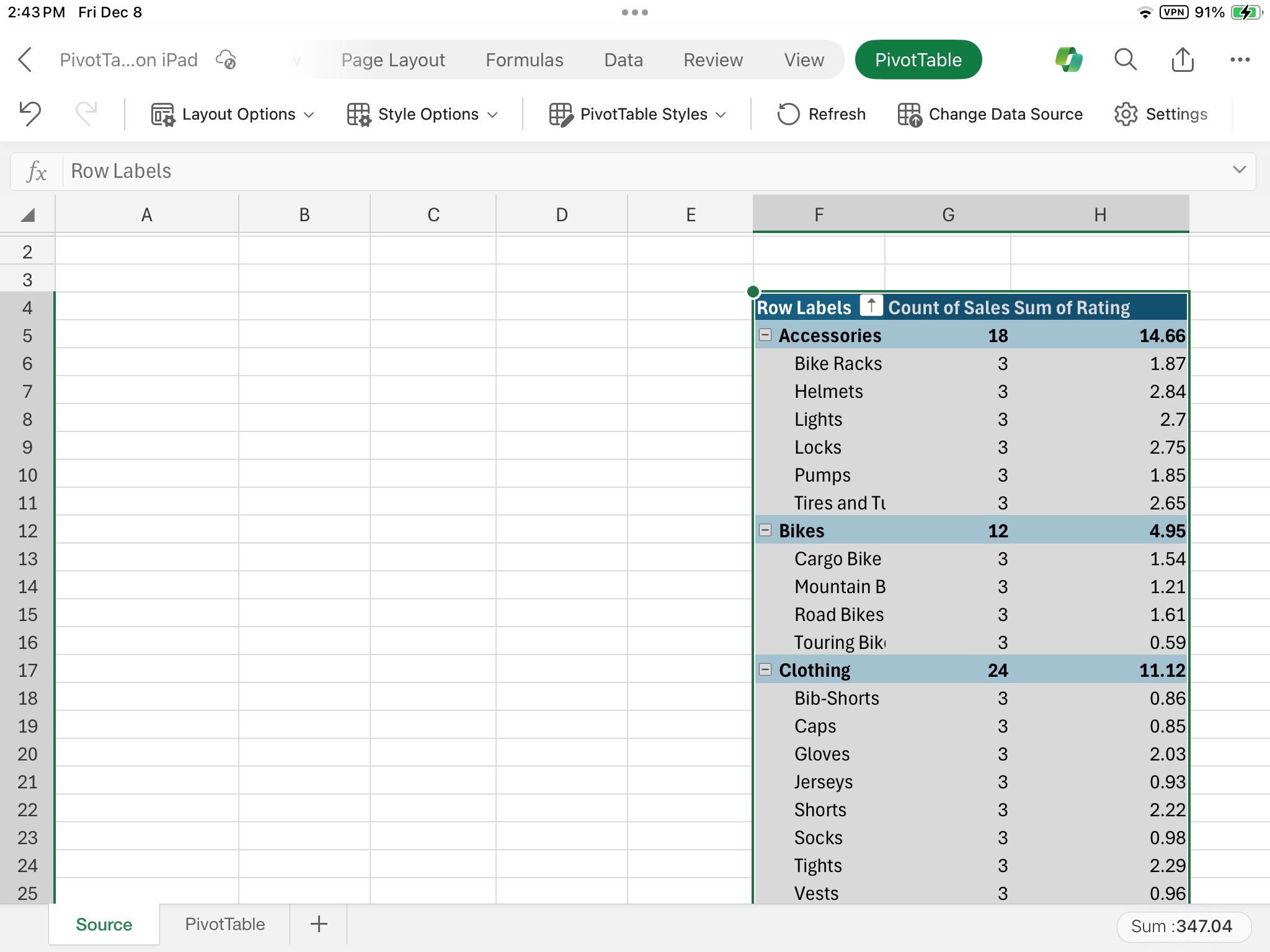
Se recomandă să mutați un raport PivotTable astfel încât să puteți insera celule, rânduri sau coloane de foaie de lucru în locația curentă a raportului.
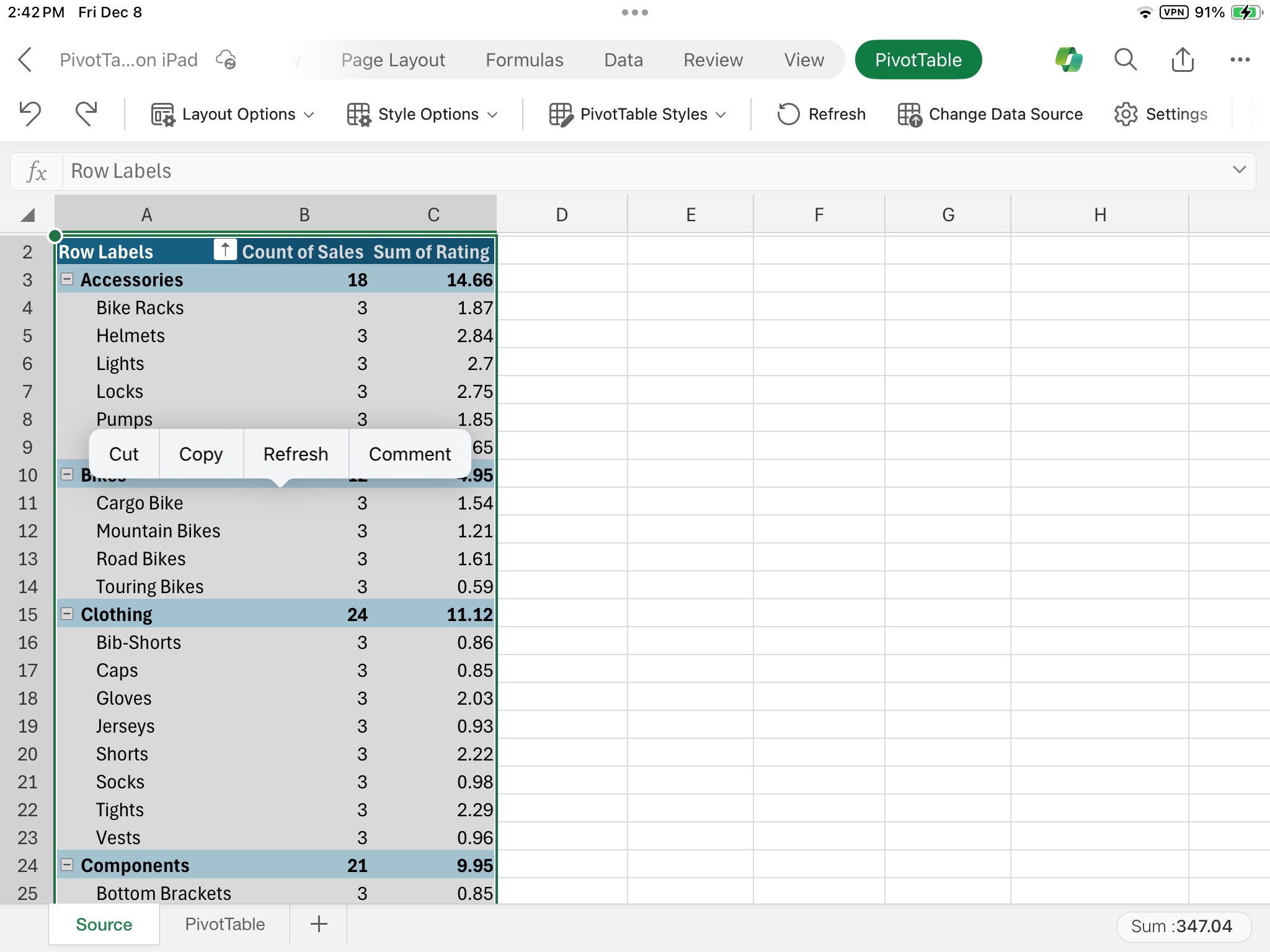
Faceți clic pe raportul PivotTable.
Sub Instrumente PivotTable, pe fila Analiză, faceți clic pe Mutare PivotTable.
Se afișează caseta de dialog Mutare PivotTable .

Sub Alegeți locul unde se va plasa raportul PivotTable, alegeți una dintre următoarele:
- Pentru a plasa raportul PivotTable într-o foaie de lucru nouă, începând de la celula A1, faceți clic pe Foaie de lucru nouă.
- Pentru a plasa raportul PivotTable într-o foaie de lucru existentă, selectați Foaie de lucru existentă, apoi tastați prima celulă din zona de celule în care doriți să găsiți raportul PivotTable.
Ca alternativă, faceți clic pe Restrângere dialog pentru a ascunde temporar caseta de dialog, selectați celula de început în foaia de lucru, apoi apăsați Extindere dialog
 .
.

Aveți nevoie de ajutor suplimentar?
Puteți oricând să întrebați un expert de la Excel Tech Community sau să obțineți asistență de la Comunități.