
Este important să fiți conștienți de posibilitățile prin care se poate modifica o referință relativă la celulă atunci când mutați sau copiați o formulă.
- Mutarea unei formule: Când mutați o formulă, referințele la celule din formulă nu se modifică, indiferent de tipul de celulă de referință utilizat.
- Copierea unei formule: Când copiați o formulă, referințele relative la celule se vor modifica.
Mutarea unei formule
Selectați celula care conține formula pe care doriți să o mutați.
În grupul Clipboard de pe fila Pornire , selectați Decupare.
De asemenea, puteți muta formulele glisând bordura celulei selectate în celula din stânga sus din zona de lipire. Aceasta va înlocui toate datele existente.Alegeți una dintre următoarele variante:
- Pentru a lipi formula și orice formatare: În grupul Clipboard de pe fila Pornire , selectați Lipire.
- Pentru a lipi doar formula: În grupul Clipboard de pe fila Pornire , selectați Lipire, Lipire specială, apoi Formule.
Copierea unei formule
Selectați celula care conține formula pe care doriți să o copiați.
În grupul Clipboard de pe fila Pornire , selectați Copiere.
Alegeți una dintre următoarele variante:
Pentru a lipi formula și orice formatare, în grupul Clipboard de pe fila Pornire , selectați Lipire.
Pentru a lipi doar formula, în grupul Clipboard de pe fila Pornire , selectați Lipire, Lipire specială, apoi Formule.
Notă
Puteți lipi doar rezultatele formulei. În grupul Clipboard de pe fila Pornire , selectați Lipire, Lipire specială, apoi Valori.
Verificați dacă referințele la celule din formulă produc rezultatul dorit. Dacă este necesar, comutați tipul de referință procedând astfel:
-
- Selectați celula care conține formula.
- În imaginea
 bara de formule, selectați referința pe care doriți să o modificați.
 - Apăsați F4 pentru a comuta între combinații.
Tabelul rezumă modul în care se va actualiza un tip de referință dacă o formulă care conține referința este copiată cu două celule mai jos și două celule la dreapta.
| Pentru o formulă copiată: | Dacă referința este: | Acesta se modifică în: |
|---|---|---|
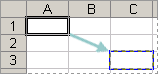
|
$A$1 (coloană absolută și rând absolut) | $A$1 |
| A$1 (coloană relativă și rând absolut) | C$1 | |
| $A1 (coloană absolută și rând relativ) | $A3 | |
| A1 (coloană relativă și rând relativ) | C3 |
Notă
De asemenea, puteți copia formule în celule adiacente, utilizând instrumentul . După ce verificați dacă referințele la celule din formulă produc rezultatul dorit în pasul 4, selectați celula care conține formula copiată, apoi glisați instrumentul de umplere deasupra zonei pe care doriți să o completați.

Aveți nevoie de ajutor suplimentar?
Puteți oricând să întrebați un expert de la Excel Tech Community sau să obțineți asistență de la Comunități.
Consultați și
Copierea și lipirea unei formule în altă celulă sau foaie de lucru
Comutarea între referințele relative, absolute sau combinate