
În Excel, puteți pivota datele dintr-un raport PivotTable sau PivotChart, modificând aspectul câmpului de date. Utilizând Lista de câmpuri PivotTable, puteți să adăugați, să rearanjați sau să eliminați câmpuri pentru a afișa datele dintr-un raport PivotTable sau PivotChart exact așa cum doriți.
În mod implicit, modificările pe care le efectuați în lista de câmpuri PivotTable se actualizează automat în aspectul raportului. Pentru a îmbunătăți performanța atunci când accesați un volum mare de date externe, puteți comuta temporar la actualizarea manuală.
Lucrul cu lista de câmpuri PivotTable
Atunci când creați un raport PivotTable, Excel afișează Lista de câmpuri PivotTable, astfel încât puteți să adăugați câmpuri la raportul PivotTable, să le rearanjați și să le repoziționați după cum este necesar sau să le eliminați din raportul PivotTable. În mod implicit, Lista de câmpuri PivotTable afișează două secțiuni:
- O secțiune de câmp în partea de sus pentru adăugarea și eliminarea câmpurilor din PivotTable
- O secțiune de aspect în partea de jos pentru rearanjarea și repoziționarea câmpurilor
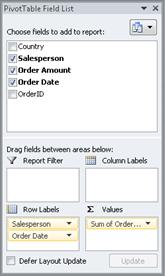
Puteți să andocați lista de câmpuri PivotTable pe oricare parte a ferestrei Excel și să o redimensionați pe orizontală. De asemenea, puteți desprinde lista de câmpuri PivotTable, caz în care o puteți redimensiona atât pe verticală, cât și pe orizontală.
Dacă nu vedeți lista de câmpuri PivotTable, asigurați-vă că faceți clic oriunde în raportul PivotTable.
Dacă închideți Lista de câmpuri PivotTable, o puteți afișa din nou. Faceți clic dreapta pe raportul PivotTable, apoi faceți clic pe Afișare listă câmpuri. De asemenea, puteți face clic pe Listă de câmpuri în Panglică (Instrumente PivotTable, fila Opțiuni , Afișare grup pentru un PivotTable; Instrumente PivotChart, fila Analiză , grupul Afișare/Ascundere pentru un PivotChart).
Dacă nu vedeți câmpurile pe care doriți să le utilizați în Listă de câmpuri PivotTable, reîmprospătați raportul PivotTable sau PivotChart pentru a afișa toate câmpurile noi, câmpurile calculate, măsurile, măsurile calculate sau dimensiunile pe care le-ați adăugat de la ultima operațiune (Instrumente PivotTable, fila Opțiuni , grupul Date ).
How the PivotTable Field List works
Este important să înțelegeți cum funcționează Lista de câmpuri PivotTable și modalitățile prin care puteți aranja diferite tipuri de câmpuri, astfel încât să puteți obține rezultatele dorite atunci când creați aspectul de câmp al unui raport PivotTable sau PivotChart.
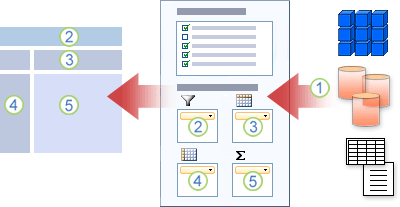
1. O sursă de date externă conține date structurate, organizate ca unul sau mai multe câmpuri (numite și coloane), care sunt afișate în Lista de câmpuri.
2. Mutarea unui câmp în zona de filtru de raport din lista de câmpuri, ceea ce mută simultan câmpul în zona de filtrare de raport din raportul PivotTable.
3. Mutarea unui câmp în zona Etichetă coloană din Listă de câmpuri, ceea ce mută simultan câmpul în zona Etichetă coloană din raportul PivotTable.
4. Mutarea unui câmp în zona Etichetă rând din Listă câmpuri, ceea ce mută simultan câmpul în zona Etichetă rând în raportul PivotTable.
5. Mutarea unui câmp în zona Valori din Listă de câmpuri, ceea ce mută simultan câmpul în zona Valori din raportul PivotTable.
Instrucțiuni pentru mutarea câmpurilor în lista de câmpuri PivotTable
Pentru a crea un aspect de câmp, utilizați următoarele instrucțiuni pentru mutarea câmpurilor Valoare, Nume și Dimensiune din secțiunea de câmpuri în cele patru zone de raport din secțiunea de aspecte.
- Câmpuri valoare Dacă bifați o casetă de selectare doar pentru un câmp numeric, în mod implicit, acesta este mutat în zona Valori.
- Câmpurile Rând și Coloană Aveți posibilitatea să adăugați un câmp o singură dată la zonele Filtru raport, Etichete rând sau Etichete de coloană , indiferent dacă tipul de date este numeric sau non. Dacă încercați să adăugați același câmp de mai multe ori, de exemplu, la zonele Etichete de rând și Etichete de coloană din secțiunea de aspecte, câmpul este eliminat automat din zona inițială și amplasat în zona nouă.
-
Măsuri Într-o sursă de date Online Analytical Processing (OLAP), există adesea mai multe câmpuri (sau măsuri) organizate într-o ierarhie de dimensiuni, ierarhii și niveluri diferite. Faceți clic pe butoanele de extindere
 și de restrângere
  până când găsiți câmpurile pe care le doriți.
Puteți muta doar ierarhiile, atributele și seturile denumite în zonele Etichete de rând, Etichete de coloană și Filtre raport.
Puteți să mutați doar măsurătorile, măsurile calculate și indicatorii cheie de performanță (KPI) în zona Valori.
Schimbarea vizualizării Listei de câmpuri PivotTable
Lista de câmpuri PivotTable are cinci vizualizări diferite, proiectate și optimizate pentru tipuri diferite de activități PivotTable.
- Pentru a schimba vizualizarea, faceți clic pe butonul de vizualizări Listă de câmpuri din partea de sus a listei de câmpuri PivotTable.

- În listă, selectați una dintre următoarele vizualizări:
| Secțiunea de câmpuri și secțiunea de zone stratificate | Aceasta este vizualizarea implicită și este proiectată pentru un număr mic de câmpuri. |
| Secțiunea de câmpuri și secțiunea de zone una lângă cealaltă | Această vizualizare este proiectată pentru adăugarea și eliminarea câmpurilor atunci când aveți mai mult de patru câmpuri în fiecare zonă. |
| Numai secțiunea de câmpuri | Această vizualizare este proiectată doar pentru adăugarea și eliminarea mai multor câmpuri. |
| Numai secțiunea Zone (2 pe 2) | Această vizualizare este proiectată doar pentru rearanjarea mai multor câmpuri. |
| Numai secțiunea Zone (1 pe 4) | Această vizualizare este proiectată doar pentru rearanjarea mai multor câmpuri. |
Sfat În vizualizările alăturate Vizualizările alăturate Secțiunea și secțiuneaCâmpuri și secțiunea Zone, puteți ajusta lățimea și înălțimea fiecărei secțiuni menținând indicatorul pe separatorul de secțiune până când indicatorul se transformă într-o săgeată dublă verticală  sau săgeată dublă orizontală
  glisând săgeata dublă în sus sau în jos sau la stânga sau la dreapta acolo unde doriți, apoi făcând clic pe săgeata dublă sau apăsând ENTER.
Adăugarea câmpurilor la un raport PivotTable sau PivotChart
După ce creați un raport PivotTable sau PivotChart, sunteți gata să adăugați câmpurile care conțin datele pe care doriți să le afișați în raport. De obicei, selectați un câmp pentru fiecare zonă din secțiunea de aspecte. Cu toate acestea, pentru a vedea valori diferite pentru un anumit câmp, este posibil, de asemenea, să adăugați mai multe copii ale unui câmp la zona Valori .
Dacă raportul PivotTable este conectat la o sursă externă de date care conține o mulțime de date, puteți filtra unul sau mai multe câmpuri înainte să adăugați câmpuri la raport, ceea ce poate contribui la reducerea timpului necesar pentru actualizarea raportului.
Adăugați câmpurile pe care doriți să le afișați
În Lista de câmpuri PivotTable, puteți adăuga câmpuri la PivotTable sau PivotChart, efectuând una sau mai multe dintre următoarele:
- Pentru a plasa un câmp într-o zonă desemnată a secțiunii de aspecte, în caseta Alegere câmpuri de adăugat la raport , bifați caseta de selectare a câmpului dorit. Apoi, puteți rearanja câmpurile mai târziu, dacă doriți.
Notă În mod implicit, câmpurile non-numerice sunt adăugate la zona Etichete de rând , câmpurile numerice sunt adăugate la zona Valori și ierarhiile de dată și oră OLAP (Online Analytical Processing) sunt adăugate la zona Etichete de coloană . - Pentru a plasa un câmp într-o anumită zonă a secțiunii de aspecte, în caseta Alegere câmpuri de adăugat la raport , faceți clic cu butonul din dreapta pe numele câmpului, apoi faceți clic pe Se adaugă la filtrul de raport, Se adaugă la etichetele de coloană, Se adaugă la etichetele de rând sau Se adaugă la valori.
- Pentru a glisa un câmp într-o zonă din secțiunea de aspecte, în caseta Alegeți câmpuri de adăugat la raport , faceți clic lung pe un câmp, apoi glisați-l din secțiunea de câmpuri în secțiunea de aspecte dorită.
Adăugarea mai multor copii ale unui câmp în zona Valori
Într-un raport PivotTable care se bazează pe datele dintr-o foaie de lucru Excel sau pe date externe dintr-o sursă de date OLAP (non-Online Analytical Processing), poate veți dori să adăugați același câmp de mai multe ori la zona Valori . Puteți face acest lucru indiferent dacă tipul de date este numeric sau non. De exemplu, este posibil să doriți să comparați calculele alăturate, cum ar fi marjele de profit brut și net, vânzările minime și maxime sau numărul de clienți și procentul total de clienți.
- În Lista de câmpuri PivotTable, în caseta Alegere câmpuri de adăugat la raport , faceți clic pe un câmp și țineți apăsat, apoi glisați-l în zona Valori din secțiunea de aspecte.
- Repetați pasul 1 pentru a crea cât mai multe copii ale acelui câmp pe care doriți să le afișați în zona Valoare .
- În raportul PivotTable, modificați funcția de rezumare sau calculul particularizat așa cum doriți în fiecare copie a câmpului.
SfatDe asemenea, puteți modifica numele câmpurilor copiate în raportul PivotTable.
Note
- Când adăugați două sau mai multe câmpuri la zona Valori, indiferent dacă sunt copii ale aceluiași câmp sau câmpuri diferite, Lista de câmpuri adaugă automat o etichetă Coloană de valori la zona Valori . Puteți utiliza acest câmp pentru a muta pozițiile câmpurilor în sus și în jos în zona Valori. Puteți chiar să mutați Etichetă coloană valori în zona Etichete de coloane sau în zona Etichete de rânduri . Însă, nu puteți să mutați eticheta Coloană de valori în zona Filtre raport .
- Puteți să adăugați un câmp o singură dată în zonele Filtru de raport, Etichete de rânduri sau Etichete de coloane, indiferent dacă tipul de date este numeric sau non-numeric. Dacă încercați să adăugați același câmp de mai multe ori, de exemplu, la zonele Etichete de rând și Etichete de coloană din secțiunea de aspecte, câmpul este eliminat automat din zona inițială și amplasat în zona nouă.
- Altă modalitate de a adăuga același câmp la zona Valori este utilizarea unei formule (denumite și câmp calculat) care utilizează același câmp în formulă.
Filtrarea datelor înainte de a adăuga câmpuri
- În Lista de câmpuri PivotTable, în caseta Alegere câmpuri de adăugat la raport , poziționați indicatorul pe un nume de câmp, apoi faceți clic pe săgeata verticală de filtrare de lângă numele câmpului.
În meniul Filtrare , selectați opțiunile de filtrare dorite.
Rearanjarea câmpurilor în PivotTable sau PivotChart
În Lista de câmpuri PivotTable, puteți să rearanjați câmpurile existente sau să repoziționați acele câmpuri utilizând una dintre cele patru zone din partea de jos a secțiunii de aspecte:
| PivotTable | Descriere |
|---|---|
| Valori | Utilizați pentru afișarea datelor numerice rezumative. |
| Etichete de rânduri | Utilizați pentru afișarea datelor numerice rezumative. |
| Etichete de coloane | Utilizați pentru afișarea câmpurilor sub formă de coloane în partea de sus a raportului. O coloană dintr-o poziție inferioară este imbricată în altă coloană, direct deasupra acesteia. |
| Filtru de raport | Utilizați pentru filtrarea întregului raport pe baza elementului selectat în filtrul de raport. |
| PivotChart | Descriere |
|---|---|
| Valori | Utilizați pentru afișarea datelor numerice rezumative. |
| Câmp axă (categorii) | Utilizați pentru afișarea câmpurilor ca axă în diagramă. |
| Câmpuri legendă (serii) | Utilizați pentru afișarea câmpurilor în legenda diagramei. |
| Filtru de raport | Utilizați pentru filtrarea întregului raport pe baza elementului selectat în filtrul de raport. |
Pentru a rearanja câmpurile dintr-un raport PivotTable, faceți clic pe numele câmpului într-una dintre zone, apoi selectați una dintre următoarele comenzi:
| Mutare în sus | Mută câmpul în sus cu o poziție în zonă. |
| Mutare în jos | Mută poziția câmpului în jos din zonă. |
| Mutare la început | Mută câmpul la începutul zonei. |
| Mutare la sfârșit | Mută câmpul la sfârșitul zonei. |
| Mutare în Filtrul de raport | Mută câmpul în zona de filtrare raport. |
| Mutare în Etichete de rânduri | Mută câmpul în zona Etichete de rânduri. |
| Mutare în Etichete de coloane | Mută câmpul în zona Etichete de coloană. |
| Mutare în Valori | Mută câmpul în zona Valori. |
| Setări câmp de valori, Setări câmp | Afișează casetele de dialog Setări câmp sau Setări câmp valoare . Pentru mai multe informații despre fiecare setare, faceți clic pe  Ajutor din partea de sus a casetei de dialog. Ajutor din partea de sus a casetei de dialog. |
Sfat Puteți, de asemenea, să faceți clic lung pe un nume de câmp și apoi să glisați câmpul între secțiunile de câmp și de aspect și între diferitele zone.
Eliminarea câmpurilor din PivotTable sau PivotChart
Pentru a elimina un câmp, din Lista de câmpuri PivotTable, alegeți una dintre următoarele:
- În caseta Alegeți câmpurile de adăugat la raport , debifați caseta de selectare a câmpului pe care doriți să-l eliminați.
Notă Debifarea unei casete de selectare elimină toate instanțele câmpului din raport. - Într-o zonă de aspect, faceți clic pe câmpul pe care doriți să-l eliminați, apoi faceți clic pe Eliminare câmp.
- Într-o zonă de aspect, faceți clic lung pe câmpul pe care doriți să-l eliminați, apoi glisați-l în afara listei de câmpuri PivotTable.
Comutarea între actualizarea automată și manuală a aspectului raportului
În mod implicit, modificările pe care le efectuați în lista de câmpuri PivotTable se actualizează automat în aspectul raportului. Pentru a îmbunătăți performanța atunci când accesați un volum mare de date externe, puteți comuta temporar la modul de actualizare manuală. Modul de actualizare manuală vă permite să adăugați, să mutați și să eliminați rapid câmpuri în lista de câmpuri PivotTable. Totuși, nu puteți utiliza raportul decât după ce comutați înapoi la modul de actualizare automată.
- Pentru a activa actualizarea manuală a raportului PivotTable, în partea de jos a listei de câmpuri PivotTable, bifați caseta de selectare Se amână actualizarea aspectului .
Atenție După ce setați aspectul raportului la actualizarea manuală, închiderea listei de câmpuri PivotTable, modificarea la vizualizarea Doar câmpuri sau ieșirea din Excel elimină toate modificările de aspect pe care le-ați efectuat la raportul PivotTable fără confirmare. - În Lista de câmpuri PivotTable, faceți modificări pentru aspectul câmpului, apoi faceți clic pe Actualizare pentru a actualiza manual aspectul din raportul PivotTable.
- Pentru a reveni la actualizarea automată după ce ați terminat modificarea aspectului raportului în Lista de câmpuri, debifați caseta de selectare Se amână actualizarea aspectului .
Notă Un PivotTable pornește cu actualizarea automată de fiecare dată când deschideți registrul de lucru.
Aveți nevoie de ajutor suplimentar?
Puteți oricând să întrebați un expert de la Excel Tech Community sau să obțineți asistență de la Comunități.
Consultați și
Crearea unui raport PivotTable
Utilizarea Listei de câmpuri pentru aranjarea câmpurilor dintr-un raport PivotTable