
În mod implicit, Microsoft Excel imprimă foile de lucru în orientarea portret (mai mult înaltă decât lată). Aveți posibilitatea să treceți orientarea paginii în orientare tip vedere, pentru fiecare foaie de lucru în parte.
Modificarea orientării paginii
Selectați foaia sau foile de lucru a căror orientare doriți să o modificați.
Sfat
Când sunt selectate mai multe foi de lucru, apare [Grup] în bara de titlu din partea de sus a foii de lucru. Pentru a anula selectarea mai multor foi de lucru dintr-un registru de lucru, selectați orice foaie de lucru neselectată. Dacă nu este vizibilă nicio foaie de lucru neselectată, faceți clic dreapta pe selectorul unei foi selectate, apoi selectați Anulare grupare foi.
Pe fila Aspect pagină , în grupul Fundal pagină , selectați Orientare, apoi faceți clic pe Portret sau Vedere.
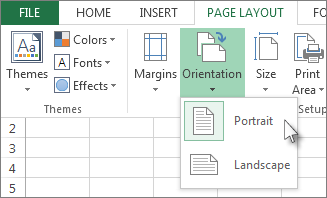
Notă
- Dacă nu ați configurat o imprimantă, opțiunea Orientare va apărea estompată și nu va fi posibil să o selectați. Pentru a rezolva acest lucru, trebuie să configurați o imprimantă. De asemenea, opțiunea apare estompată și atunci când editați conținutul unei celule. Pentru a rezolva acest lucru, apăsați pe Enter pentru a accepta modificările sau pe Esc pentru a le anula.
- Pentru că puteți seta orientarea paginii pentru fiecare foaie de lucru în parte, este posibil să imprimați unele foi de lucru dintr-un registru de lucru într-o orientare (de exemplu, în orientarea portret) și alte foi de lucru din același registru de lucru în orientarea opusă (de exemplu, în orientarea vedere). Setați pur și simplu orientarea pentru fiecare foaie de lucru după cum este necesar, apoi consultați Imprimarea unei foi de lucru sau a unui registru de lucru.
Modificarea orientării paginii atunci când sunteți gata de imprimare
- Selectați foaia de lucru, foile de lucru sau datele foii de lucru de imprimat.
- Selectați Imprimare fișier>.
- În caseta verticală Orientare pagină , selectați Orientarea Portret sau Orientarea Vedere.
- Când sunteți gata să imprimați, selectați Imprimare.
Crearea unui șablon care utilizează în mod implicit orientarea vedere
Pentru a economisi timp, puteți să salvați ca șablon un registru de lucru configurat să imprime în orientarea vedere. Aveți posibilitatea să utilizați acest șablon pentru a crea alte registre de lucru.
Crearea șablonului
Creați un registru de lucru.
Selectați foaia de lucru sau foile de lucru pentru care doriți să modificați orientarea.
Cum se selectează foile de lucruPentru a selecta Procedați astfel O singură foaie Selectați selectorul foii.

Dacă nu vedeți fila dorită, selectați butoanele de defilare ale selectorilor de foi pentru a afișa fila, apoi selectați fila.

Două sau mai multe foi adiacente Selectați selectorul pentru prima foaie. Apoi țineți apăsată tasta Shift în timp ce selectați selectorul ultimei foi de selectat. Două sau mai multe foi neadiacente Selectați selectorul pentru prima foaie. Apoi țineți apăsată tasta Ctrl în timp ce selectați selectorii celorlalte foi de selectat. Toate foile dintr-un registru de lucru Faceți clic cu butonul din dreapta pe un selector de foaie, apoi faceți clic pe Selectare totală foi. Notă
Când sunt selectate mai multe foi de lucru, apare [Grup] în bara de titlu din partea de sus a foii de lucru. Pentru a anula selectarea mai multor foi de lucru dintr-un registru de lucru, selectați orice foaie de lucru neselectată. Dacă nu este vizibilă nicio foaie de lucru neselectată, faceți clic dreapta pe selectorul unei foi selectate, apoi selectați Anulare grupare foi.
Pe fila Aspect pagină , în grupul Inițializare pagină , selectați Orientare, apoi Vedere.
Notă
Dacă nu ați configurat o imprimantă, opțiunea Orientare va apărea estompată și nu va fi posibil să o selectați. Pentru a rezolva acest lucru, trebuie să configurați o imprimantă. De asemenea, opțiunea apare estompată și atunci când editați conținutul unei celule. Pentru a rezolva acest lucru, apăsați pe Enter pentru a accepta modificările sau pe Esc pentru a le anula.
Efectuați orice alte particularizări, după cum este necesar.
Sfat
Dacă doriți să particularizați mai multe foi de lucru odată, aveți posibilitatea să grupați temporar foile de lucru, să efectuați modificările, apoi să le anulați gruparea. Pentru a grupa foile de lucru, faceți clic cu butonul din dreapta pe orice selector din partea de jos a foii de lucru. În meniul de comenzi rapide, faceți clic pe Selectare totală foi. În bara de titlu ar trebui să vedeți numele registrului de lucru urmat de cuvântul [Grup]. Apoi, schimbați orientarea în orientare tip vedere sau efectuați orice alte particularizări doriți. Pentru a dezactiva gruparea, faceți clic dreapta pe orice selector, apoi selectați Anulare grupare foi (sau pur și simplu selectați alt selector de foaie de lucru).
Selectați fila Fișier .
Selectați Salvați ca, apoi selectați locația în care doriți să salvați fișierul. De exemplu, selectați Acest PC sau Navigare, apoi selectați Desktop.
În caseta Introduceți numele de fișier aici , tastați numele pe care doriți să îl utilizați pentru șablon.
În caseta Salvare cu tipul , selectați Șablon Excel (*.xltx) sau Șablon Macro-Enabled Excel (*.xltm) dacă registrul de lucru conține macrocomenzi pe care doriți să le faceți disponibile în șablon.
Selectați Salvați.
Șablonul este trimis automat în folderul Șabloane.
Pentru a utiliza șablonul la crearea unui registru de lucru, procedați astfel:- Selectați Fișier>nou.
- Selectați Personal.
- Selectați pictograma sau numele șablonului salvat.