
Instrumentele de profilare a datelor oferă modalități intuitive de a curăța, a transforma și a înțelege datele interogării, cum ar fi statisticile cheie și distribuțiile. În plus, utilizând comanda Număr de rânduri , puteți obține, de asemenea, un contorizare a tuturor datelor de interogare.
În mod implicit, Power Query creează profilurile datelor din primele 1000 de rânduri. Pentru a modifica profilul astfel încât să funcționeze pe întregul set de date, în colțul din stânga jos al editorului, selectați Crearea de profiluri de coloane bazate pe primele 1000 de rânduri sau Crearea de profiluri de coloane pe baza întregului set de date.
Activarea profilării datelor
- Pentru a deschide o interogare, găsiți una încărcată anterior din Editor Power Query, selectați o celulă din date, apoi selectați Editare interogare>. Pentru mai multe informații, consultați Crearea, încărcarea sau editarea unei interogări în Excel (Power Query).
- Selectați Vizualizare.
- În grupul Previzualizare date , selectați unul sau mai multe dintre elementele pe care doriți să le afișați:
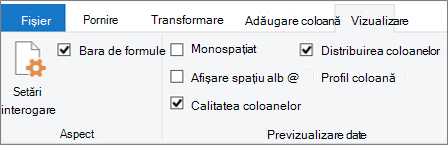
Mai multe vizualizări și comenzi pentru profilarea datelor
Mai jos găsiți mai multe detalii despre statisticile disponibile și pașii suplimentari pe care îi puteți urma.
Comenzi rapide
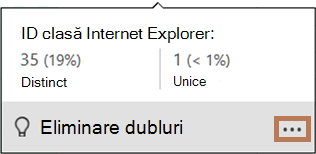
Pentru a curăța și mai mult datele pe măsură ce vizualizați profilurile, următoarele comenzi sunt disponibile atunci când faceți clic pe Mai multe (...) în partea dreaptă jos a diferitelor casete de dialog: Păstrare dubluri, Păstrare erori, Eliminare dubluri, Eliminare necompletată, Eliminare erori și Înlocuire erori. Pentru mai multe informații, consultați Păstrarea sau eliminarea rândurilor dublate (Power Query),Eliminarea sau păstrarea rândurilor cu erori (Power Query) și Înlocuirea valorilor (Power Query).
Calitatea coloanelor
Afișează profiluri de date care indică procentele cheie într-o diagramă cu bare din trei categorii: Valid (verde), Eroare (roșu), Gol (gri închis) pentru fiecare coloană.
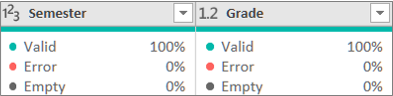
Treceți cu mouse-ul peste ecran pentru a vedea o mărire de rezumat. Selectați Mai multe (...) pentru comenzi suplimentare de executat.
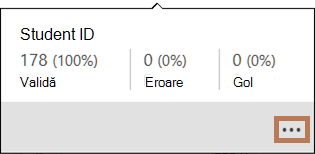
Sfat Dacă nu ați setat încă opțiunile în grupul Previzualizare date din panglică, puteți vedea rapid datele de profil privind calitatea coloanei făcând clic dreapta pe indicatorul de calitate de sub antetul de coloană și selectând Afișați nivelul de vârf al calității coloanei. De asemenea, puteți copia rapid valorile datelor.
Distribuirea coloanelor
Afișează o vizualizare a frecvenței și distribuției sub fiecare coloană și sortată în ordine descendentă a valorii cu cea mai mare frecvență.
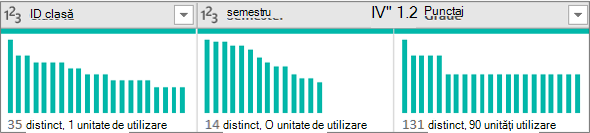
Treceți cu indicatorul peste elementele cu marcatori pentru a vedea o mărire a rezumatului. Selectați Mai multe (...) pentru comenzi suplimentare de executat.
Profil coloană: statistici coloană și distribuția valorilor
Afișează o vizualizare mai amănunțită a fiecărei coloane și a statisticilor asociate acesteia.
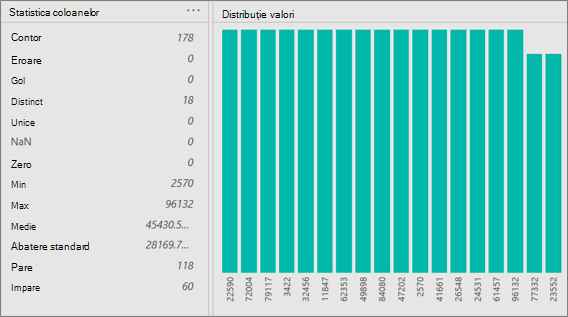
Sfat În extremitatea dreaptă, selectați Mai multe (...) pentru a copia datele.
În plus, puteți face următoarele:
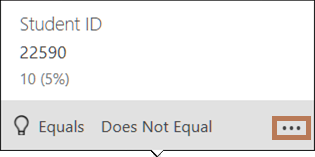
Treceți cu indicatorul peste fiecare bară din grafic pentru a vedea mai multe detalii. Pentru a filtra bara, selectați Este egal cu sau Nueste egal. Pentru comenzi suplimentare, selectați Mai multe (...) sau faceți clic dreapta pe bară.
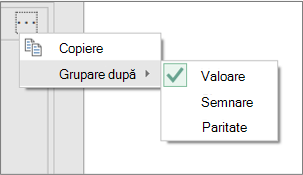
În extremitatea dreaptă, selectați Mai multe (...), selectați Grupare după, apoi selectați comenzi suplimentare, care variază în funcție de tipul de date.
Puteți continua să interacționați cu valori individuale în diagramă.
Obținerea unui număr de rânduri
Adesea doriți să vedeți numărul de rânduri returnate după ce obțineți date. Comanda Număr de rânduri returnează numărul real de rânduri de date și nu este afectată de setarea Profil coloană.
- Pentru a deschide o interogare, găsiți una încărcată anterior din Editor Power Query, selectați o celulă din date, apoi selectați Editare interogare>. Pentru mai multe informații, consultați Crearea, editarea și încărcarea unei interogări în Excel (Power Query).
- Selectați Transformare>număr rânduri.
- Opțional, după ce selectați Transformați>rândurile de număr, utilizați meniul contextual Instrumente> numărFila Transformare și selectați În tabel, astfel încât rezultatul să poată fi încărcat într-o foaie de lucru.
- Opțional, utilizați diverse comenzi numerice din grupul Transformare . Pentru mai multe informații, consultați Adăugarea unei coloane pe baza unui tip de date (Power Query).