
Puteți efectua conversia conținutului unei celule care conține o formulă, astfel încât valoarea calculată să înlocuiască formula. Dacă doriți să înghețați doar o parte a unei formule, puteți înlocui doar partea pe care nu doriți să o recalculați. Înlocuirea unei formule cu rezultatul său poate fi utilă dacă există formule complexe sau multe în registrul de lucru și doriți să îmbunătățiți performanța prin crearea de date statice.
Puteți efectua conversia formulelor la valorile lor în fiecare celulă sau puteți converti o zonă întreagă o dată.
Important
Asigurați-vă că examinați impactul înlocuirii unei formule cu rezultatele sale, mai ales dacă formulele fac referire la alte celule care conțin formule. Este o idee bună să faceți o copie a registrului de lucru înainte de a înlocui o formulă cu rezultatele sale.
Acest articol nu tratează opțiunile și metodele de calcul. Pentru a afla cum să activați sau să dezactivați recalcularea automată pentru o foaie de lucru, consultați Modificarea recalculării, iterării sau preciziei formulelor.
Înlocuirea formulelor cu valorile lor calculate
Când înlocuiți formulele cu valorile lor, Excel elimină definitiv formulele. Dacă înlocuiți accidental o formulă cu o valoare și doriți să restaurați formula, selectați butonul Anulare imediat după ce introduceți sau lipiți valoarea.
Selectați celula sau zona de celule care conține formulele.
Dacă formula este o formulă matrice, selectați zona care conține formula matrice.
Cum se selectează o zonă care conține formula matrice- Selectați o celulă din formula matrice.
- Pe fila Pornire , în grupul Editare , selectați Găsire & Selectare, apoi selectați Salt la.
- Selectați Special.
- Selectați Matrice curentă.
Select Copy
 .
.Select Paste
 .
.Selectați săgeata de lângă
 lipire, apoi selectați Numai valori.
Următorul exemplu arată o formulă în celula D2 care înmulțește celulele A2, B2 și o reducere derivată din C2 pentru a calcula o sumă facturată pentru o vânzare. Pentru a copia valoarea reală în locul formulei din celulă în altă foaie de lucru sau în alt registru de lucru, puteți efectua conversia formulei din celula sa la valoarea sa efectuând următoarele:
- Apăsați F2 pentru a edita celula.
- Apăsați F9, apoi apăsați ENTER.
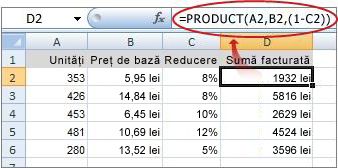
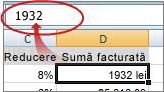
După ce efectuați conversia celulei dintr-o formulă într-o valoare, valoarea apare ca 1932,322 în bara de formule. Rețineți că 1932,322 este valoarea calculată efectivă și 1932,32 este valoarea afișată în celulă în format de monedă.
Sfat
Când editați o celulă care conține o formulă, puteți apăsa F9 pentru a înlocui definitiv formula cu valoarea sa calculată.
Înlocuirea unei părți a unei formule cu valoarea sa calculată
Pot exista momente când doriți să înlocuiți doar o parte a unei formule cu valoarea sa calculată. De exemplu, doriți să blocați valoarea utilizată ca avans pentru un împrumut auto. Acest avans a fost calculat pe baza unui procent din venitul anual al debitorului. Pentru moment, suma respectivă a venitului nu se va modifica, așa că se recomandă să blocați avansul într-o formulă care calculează o plată pe baza diferitelor sume de împrumut.
Când înlocuiți o parte a unei formule cu valoarea sa, acea parte a formulei nu poate fi restaurată.
- Selectați celula care conține formula.
- În bara de formule
 , selectați porțiunea formulei pe care doriți să o înlocuiți cu valoarea sa calculată. Când selectați partea formulei pe care doriți să o înlocuiți, asigurați-vă că includeți întregul operand. De exemplu, dacă selectați o funcție, trebuie să selectați întregul nume al funcției, paranteza de deschidere, argumentele și paranteza de închidere.
 - Pentru a calcula porțiunea selectată, apăsați F9.
- Pentru a înlocui porțiunea selectată a formulei cu valoarea sa calculată, apăsați ENTER.
Aveți nevoie de ajutor suplimentar?
Puteți oricând să întrebați un expert de la Excel Tech Community sau să obțineți asistență de la Comunități.