
|
Asistența ghidată în browser poate oferi soluții digitale pentru problemele Office Încercați asistența ghidată |
|---|
Oriunde doriți să salvați registrul de lucru (pe computer sau pe web, de exemplu), efectuați salvarea pe fila Fișier.
Deși veți utiliza Salvare sau veți apăsa Ctrl+S pentru a salva un registru de lucru existent în locația curentă, trebuie să utilizați Salvare ca pentru a salva registrul de lucru pentru prima dată, într-o altă locație sau pentru a crea o copie a registrului de lucru în aceeași locație sau în alta.
Notă
Dacă încercați să salvați un registru de lucru activat pentru macrocomenzi (.xlsm) ca registru de lucru obișnuit (.xlsx), rețineți că macrocomenzile nu vor fi salvate în fișierul nou, lucru care ar putea duce la pierderi de funcționalitate, deoarece macrocomenzile VBA sunt o modalitate puternică de a automatiza volume semnificative de lucru. Luați în considerare salvarea macrocomenzilor sau păstrarea fișierului activat pentru macrocomenzi, până când sunteți sigur că noul fișier are funcționalitatea pe care o așteptați.
Faceți clic pe Fișier>Salvare ca.
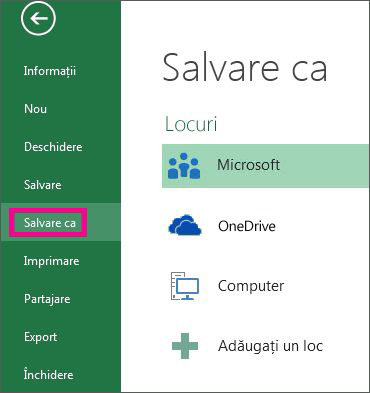
Sub Salvare ca, alegeți locul în care doriți să salvați registrul de lucru. De exemplu, pentru a salva pe desktop sau într-un folder de pe computer, faceți clic pe Computer.
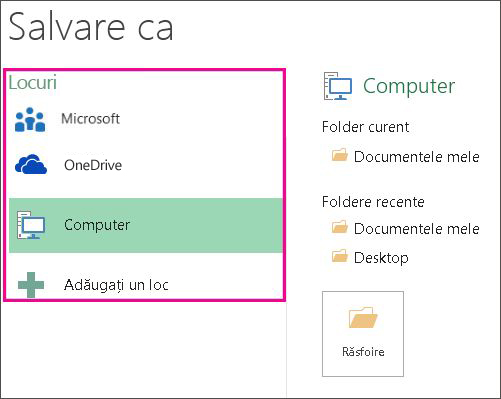
Sfat
Pentru a salva în locația OneDrive, faceți clic pe OneDrive, apoi înregistrați-vă (sau conectați-vă). Pentru a vă adăuga propriile locuri în cloud, cum ar fi un Microsoft 365SharePoint sau o locație OneDrive, faceți clic pe Adăugați un loc.
Faceți clic pe Răsfoire pentru a găsi locația dorită în folderul Documente.
Pentru a alege altă locație de pe computer, faceți clic pe Desktop, apoi alegeți locul exact în care doriți să salvați registrul de lucru.În caseta Nume fișier, introduceți un nume pentru un nou registru de lucru. Introduceți un alt nume când creați o copie a unui registru de lucru existent.
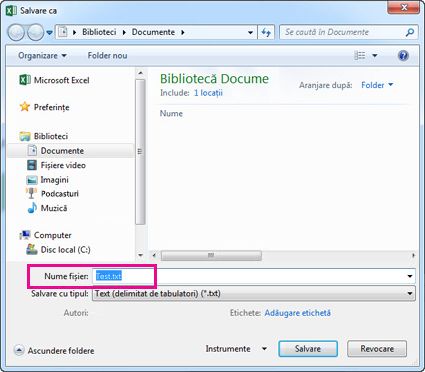
Pentru a salva registrul de lucru în alt format de fișier (cum ar fi .xls sau .txt), în lista Salvare cu tipul (sub caseta Nume fișier), alegeți formatul dorit.
Faceți clic pe Salvare.
Fixați locația preferată de salvare
Când terminați de salvat registrul de lucru, puteți să "fixați" locația în care l-ați salvat. Acest lucru menține locația disponibilă pentru a o putea utiliza din nou și a salva alt registru de lucru. Dacă aveți tendința să salvați multe lucruri în același folder sau în aceeași locație, puteți economisi mult timp astfel! Puteți să fixați cât de multe locații doriți.
Faceți clic pe Fișier>Salvare ca.
Sub Salvare ca, selectați locul în care ați salvat ultima oară registrul de lucru. De exemplu, dacă ultima dată ați salvat registrul de lucru în folderul Documente din computer și doriți să fixați acea locație, faceți clic pe Răsfoire.
În caseta de dialog Salvare ca care se deschide, în lista de foldere, faceți clic dreapta pe folder și selectați Fixare la Acces rapid.
De câte ori salvați un registru de lucru, această locație va apărea în panoul din stânga al casetei de dialog Salvare ca , așa cum este fixată.
Sfat
Pentru a anula fixarea unei locații, faceți clic dreapta pe folder și selectați Anulați fixarea la Acces rapid.
Activarea Recuperării automate
Excel salvează automat registrul de lucru în timp ce lucrați în el, pentru cazuri în care se întâmplă ceva, de exemplu se întrerupe curentul. Acest lucru se numește Recuperare automată. Nu este același lucru cu salvarea registrului de lucru de către dvs., așa că nu trebuie să fiți tentat să vă bazați doar pe Recuperare automată. Salvați des registrul de lucru. Însă Recuperarea automată este o metodă bună de a avea o copie backup, în cazul în care au loc accidente.
Asigurați-vă că Recuperarea automată este activată:
- Faceți clic peOpțiunifișier>.
- În caseta de dialog Opțiuni Excel, faceți clic pe Salvare.
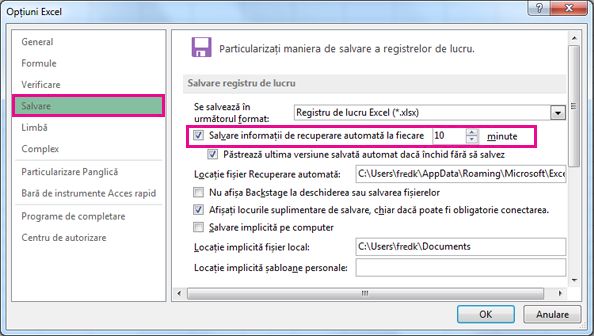
- Sub Salvare registre de lucru, asigurați-vă că este bifată Salvare informații de recuperare automată la fiecare n minute .
- Setați minutele pentru intervalul la care doriți ca Excel să facă backup lucrului, apoi faceți clic pe OK.