
Dacă aveți un raport PivotTable existent aranjat așa cum doriți, puteți importa aceste setări; în caz contrar le puteți edita individual. Modificarea setărilor implicite PivotTable va afecta noile rapoarte PivotTable din orice registru de lucru. Rapoartele PivotTable existente nu sunt afectate de modificările aspectului implicit.
Notă
Această caracteristică este disponibilă în Excel pentru Windows dacă aveți Office 2019 sau dacă aveți un abonament Microsoft 365. Dacă sunteți abonat Microsoft 365, asigurați-vă că aveți cea mai recentă versiune de Office.
Urmăriți-l pe Doug de la Office prezentând rapid opțiunile implicite de aspect PivotTable:
Pentru a începe, accesațiOpțiuni>fișier>Date> Faceți clic pe butonul Editați aspectul implicit.
 Editare date Opțiuni Aspect implicit:
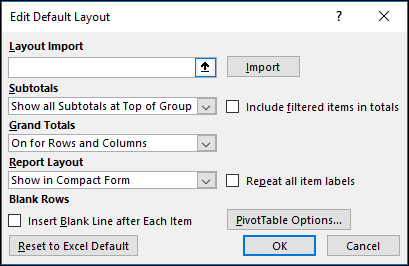
Import aspect - Selectați o celulă dintr-un raport PivotTable existent și faceți clic pe butonul Import . Setările acelui raport PivotTable vor fi automat importate și utilizate în viitor. Puteți să resetați, să importați setări noi sau să modificați setările individuale în orice moment.

Subtotaluri - Afișați subtotalurile la începutul sau la sfârșitul fiecărui grup PivotTable sau nu le afișați deloc.
Totaluri generale - Activați sau dezactivați Totalurile generale pentru rânduri și coloane
Aspect raport - Alegeți din aspectele de raport Compact, Schiță sau Tabelar.
Rânduri necompletate - Raportul PivotTable va insera automat un rând necompletat după fiecare element.
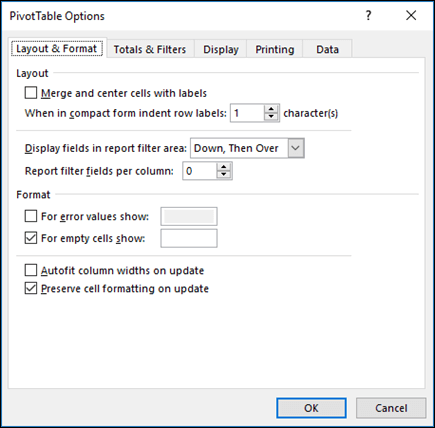
Opțiuni PivotTable - Aceasta va lansa caseta de dialog Opțiuni PivotTable standard.
Resetare la valorile Excel implicite - Aceasta va restabili setările PivotTable implicite din Excel.
Aveți nevoie de ajutor suplimentar?
Puteți oricând să întrebați un expert de la Excel Tech Community sau să obțineți asistență de la Comunități.
Subiecte asociate
LinkedIn Learning - Crearea cursului PivotTable
Crearea unui raport PivotTable pentru analiza datelor
Crearea unui PivotChart
Utilizarea slicerelor pentru filtrarea datelor PivotTable
Crearea unei cronologii PivotTable pentru filtrarea datelor