
Să presupunem că doriți să vedeți data afișată pentru o valoare de dată într-o celulă ca "Luni" în loc de data efectivă "3 octombrie 2005". Există mai multe modalități de a afișa datele ca zile ale săptămânii.
Notă
Captura de ecran din acest articol a fost efectuată în Excel 2016. Dacă aveți o altă versiune, vizualizarea poate fi ușor diferită, dar, dacă nu se notifică altfel, funcționalitatea este aceeași.
Formatarea celulelor pentru a afișa datele ca ziua săptămânii
Selectați celulele care conțin date pe care doriți să le afișați ca zile ale săptămânii.
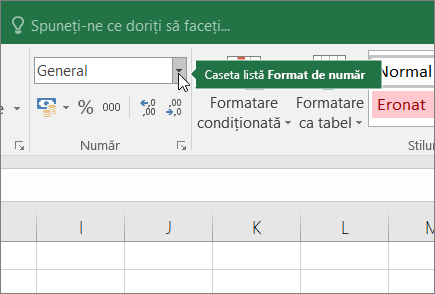
Pe fila Pornire , faceți clic pe lista verticală din caseta listă Format de număr , faceți clic pe Mai multe formate de număr, apoi faceți clic pe fila Număr .
Sub Categorie, faceți clic pe Particularizat, apoi, în caseta Tip, tastați dddd pentru numele complet al zilei săptămânii (Luni, Marți etc.) sau ddd pentru numele abreviat al zilei săptămânii (Luni, Marți, Miercuri etc.).
Conversia datelor în text pentru ziua din săptămână
Pentru a efectua această activitate, utilizați funcția TEXT.
Exemplu
Copiați următoarele date într-o foaie de lucru necompletată.
| Data |
|---|
| 19-Feb-2007 |
| 3-Ian-2008 |
| Formulă | Descriere (Rezultat) |
|---|---|
| =TEXT(A2; "dddd") | Calculează ziua săptămânii pentru dată și returnează numele complet al zilei săptămânii (Luni) |
| =TEXT(A3; "ddd") | Calculează ziua săptămânii pentru dată și returnează numele abreviat al zilei din săptămână (Joi) |
Aveți nevoie de ajutor suplimentar?
Puteți oricând să întrebați un expert de la Excel Tech Community sau să obțineți asistență de la Comunități.