
În loc să scrieți propriile formule în câmpuri calculate, puteți utiliza Afișare valori ca pentru a prezenta rapid valorile în moduri diferite. De asemenea, oferă mai multe opțiuni noi de calcul, cum ar fi % din total părinte sau % din total parțial în.
Sfat
Puteți utiliza această caracteristică pentru a încerca calcule diferite într-un câmp valoare. Cu toate acestea, deoarece puteți adăuga de mai multe ori aceleași câmpuri de valori la un raport PivotTable, puteți utiliza această caracteristică și pentru a afișa valoarea reală și alte calcule, cum ar fi un calcul de total parțial, unul lângă celălalt.
Pentru a adăuga două sau mai multe câmpuri cu valori identice în raportul PivotTable, astfel încât să puteți afișa calcule diferite pe lângă valoarea reală a unui anumit câmp, procedați astfel:
În Lista de câmpuri, glisați câmpul valoare pe care doriți să îl adăugați în zona Valori care conține deja acel câmp valoare, apoi plasați-l chiar sub câmp.
Notă
Câmpul valoare este adăugat la raportul PivotTable și un număr de versiune este adăugat la numele câmpului respectiv. Puteți edita numele câmpului după cum este necesar.
Repetați pasul 1 până când ați afișat toate câmpurile de valori pe care doriți să le calculați utilizând Afișare valori ca.
În raportul PivotTable, faceți clic dreapta pe câmpul valoare, apoi faceți clic pe Afișare valori ca.
Notă
În Excel pentru Mac, meniul Afișare valori ca nu listează toate opțiunile identice ca Excel pentru Windows, dar acestea sunt disponibile. Selectați Mai multe opțiuni în meniu dacă nu vedeți opțiunea pe care doriți să o listați.
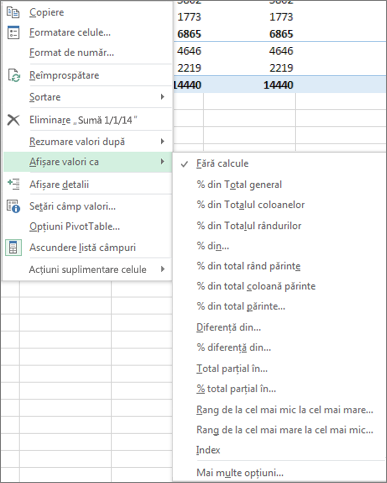
Faceți clic pe opțiunea de calcul pe care doriți să o utilizați.
Sunt disponibile următoarele opțiuni de calcul:
| Opțiune de calcul | Rezultat |
|---|---|
| Fără calcul | Afișează valoarea care este introdusă în câmp. |
| % din totalul general | Afișează valorile ca procente din totalul general al tuturor valorilor sau punctelor de date din raport. |
| % din totalul coloanei | Afișează toate valorile din fiecare coloană sau serie ca procent din totalul pentru coloană sau serie. |
| % din totalul rândului | Afișează valoarea din fiecare rând sau categorie ca procent din totalul pentru rând sau categorie. |
| % din | Afișează valorile ca procente din valoarea Element de bază selectat în Câmp de bază. |
| % din totalul rândului părinte | Calculează valorile după cum urmează: (valoarea elementului) / (valoarea elementului părinte în rânduri) |
| % din totalul coloanei părinte | Calculează valorile după cum urmează: (valoarea elementului) / (valoarea elementului părinte în coloane) |
| % din total părinte | Calculează valorile după cum urmează: (valoarea elementului) / (valoarea elementului părinte a Câmp de bază selectat) |
| Diferență din | Afișează valori ca diferențe față de valoarea din Element de bază din Câmp de bază. |
| % Diferență din | Afișează valori ca diferențe procentuale față de valoarea din Element de bază din Câmp de bază. |
| Total parțial în | Afișează valoarea pentru elemente succesive în Câmp de bază ca total parțial. |
| % total parțial în | Calculează valoarea ca procent pentru elemente succesive în câmpul de bază , care sunt afișate ca total parțial. |
| Rang de la cel mai mic la cel mai mare | Afișează rangul valorilor selectate într-un anumit câmp, listând cel mai mic element din câmp ca 1 și fiecare valoare mai mare cu o valoare de rang mai mare. |
| Rang de la cel mai mare la cel mai mic | Afișează rangul valorilor selectate într-un anumit câmp, listând cel mai mare element din câmp ca 1 și fiecare valoare mai mică cu o valoare de rang mai mare. |
| Index | Calculează valorile după cum urmează: ((valoarea celulei) x (total general al totalurilor generale)) / ((total general rânduri) x (total general coloane)) |
Pentru a afișa calculele alăturat cu valorile pe care se bazează (de exemplu, pentru a afișa % din totalul general lângă subtotal), mai întâi trebuie să dublați câmpul de valoare adăugându-l de mai multe ori. În Lista de câmpuri, glisați câmpul pe care doriți să-l dublați în zona Valori și plasați-l chiar sub același câmp.
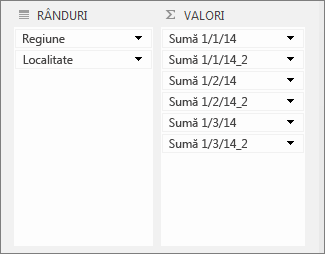
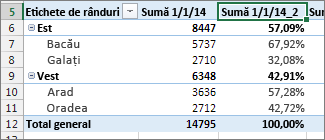
În exemplul de mai sus, trei câmpuri valoare au fost adăugate a doua oară la zona Valori; Acestea au "_2" adăugat la numele lor. Mai jos, câmpul "Suma din 1.1.2014" este afișat de două ori în raportul PivotTable, astfel încât să puteți vedea valoarea pentru fiecare localitate și părintele său (regiunea de est sau de vest). De asemenea, vedeți procentul din totalul general pentru fiecare regiune (în rândurile 6 și 9).
Aveți nevoie de ajutor suplimentar?
Puteți oricând să întrebați un expert de la Excel Tech Community sau să obțineți asistență de la Comunități.