

Liniile de grilă sunt linii estompate care apar între celulele dintr-o foaie de lucru.
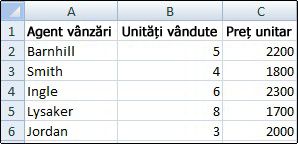
Despre liniile de grilă
Când lucrați cu linii de grilă, luați în considerare următoarele:
Liniile de grilă sunt afișate în mod implicit în foile de lucru, utilizând o culoare atribuită de Excel. Dacă doriți, puteți să schimbați culoarea liniilor de grilă pentru o anumită foaie de lucru, selectândOpțiuni>fișier>Opțiuni complexe>de afișare pentru această foaie> de lucruCuloare linii de grilă.
Persoanele confundă adesea bordurile cu liniile de grilă în Excel. Liniile de grilă nu pot fi personalizate la fel ca bordurile. Dacă doriți să modificați lățimea sau alte atribute ale liniilor pentru o bordură, consultați Aplicarea sau eliminarea bordurilor de celule într-o foaie de lucru.
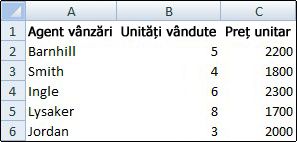
Dacă aplicați o culoare de umplere celulelor din foaia de lucru, nu veți putea vedea sau imprima liniile de grilă ale acelor celule. Pentru a vedea sau a imprima liniile de grilă ale acestor celule, eliminați culoarea de umplere selectând celulele, apoi selectați grupulFontde pornire>, apoi faceți clic pe săgeata de lângă Imagine
 umplere și pentru a elimina culoarea de umplere, selectați Fără umplere.
Notă
Trebuie să eliminați complet umplerea. Dacă schimbați culoarea de umplere în alb, liniile de grilă vor rămâne ascunse. Pentru a păstra culoarea de umplere și a vedea în continuare liniile pentru a separa celulele, puteți să utilizați borduri în locul liniilor de grilă. Pentru mai multe informații, consultați Aplicarea sau eliminarea bordurilor de celule într-o foaie de lucru.
Liniile de grilă se aplică întotdeauna la întreaga foaie de lucru sau la întregul registru de lucru și nu se pot aplica unor celule specifice sau zone de celule specifice. Dacă doriți să aplicați linii în mod selectiv în jurul anumitor celule sau zone de celule, trebuie să utilizați borduri în loc de, sau în plus față de, linii de grilă. Pentru mai multe informații, consultați Aplicarea sau eliminarea bordurilor de celule într-o foaie de lucru.
Ascunderea liniilor de grilă dintr-o foaie de lucru
Dacă proiectul registrului de lucru necesită acest lucru, puteți să ascundeți liniile de grilă:
Selectați una sau mai multe foi de lucru.
Sfat
Când sunt selectate mai multe foi de lucru, grupul apare în bara de titlu din partea de sus a foii de lucru. Pentru a anula selectarea mai multor foi de lucru dintr-un registru de lucru, faceți clic pe orice foaie de lucru neselectată. Dacă nu este vizibilă nicio foaie de lucru neselectată, faceți clic cu butonul din dreapta pe fila unei foi selectate, apoi faceți clic pe Anulare grupare foi.
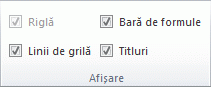
În fila Vizualizare, în grupul Afișare, debifați caseta de selectare Linii de grilă.
Afișarea liniilor de grilă într-o foaie de lucru
Dacă liniile de grilă din foaia de lucru sunt ascunse, urmați acești pași pentru a le afișa din nou.
Selectați una sau mai multe foi de lucru.
Sfat
Când sunt selectate mai multe foi de lucru, grupul apare în bara de titlu din partea de sus a foii de lucru. Pentru a anula selectarea mai multor foi de lucru dintr-un registru de lucru, faceți clic pe orice foaie de lucru neselectată. Dacă nu este vizibilă nicio foaie de lucru neselectată, faceți clic cu butonul din dreapta pe fila unei foi selectate, apoi faceți clic pe Anulare grupare foi.
În fila Vizualizare, în grupul Afișare, bifați caseta de selectare Linii de grilă.
Notă
Liniile de grilă nu se imprimă în mod implicit. Pentru ca liniile de grilă să apară în pagina imprimată, selectați Opțiunifoaie> aspect >paginăLinii de grilă, apoi bifați caseta de selectare Imprimare.
Consultați și
Afișarea sau ascunderea liniilor de grilă în Word, PowerPoint sau Excel