
Formula matrice vărsată pe care încercați să o introduceți se va extinde dincolo de zona foii de lucru. Încercați din nou cu o zonă sau o matrice mai mică.
În exemplul următor, mutarea formulei în celula F1 va rezolva eroarea, iar formula se va vărsa corect.

Cauze comune: referințe complete la coloane
Există o metodă adesea greșit înțeleasă de a crea formule VLOOKUP prin specificarea excesivă a argumentului lookup_value . Înainte ca Excel să fie capabil pentru matrice dinamică , Excel ar fi luat în considerare doar valoarea de pe același rând cu formula și ar fi ignorat toate celelalte, deoarece VLOOKUP se aștepta la o singură valoare. Odată cu introducerea matricelor dinamice, Excel ia în calcul toate valorile furnizate pentru lookup_value. Acest lucru înseamnă că, dacă o coloană întreagă este dată ca argument lookup_value, Excel va încerca să caute toate cele 1.048.576 de valori din coloană. Odată ce este gata, va încerca să le vărseze în grilă și foarte probabil va ajunge la capătul grilei, rezultând o #SPILL! .
De exemplu, atunci când este plasată în cellE2 ca în exemplul de mai jos, formula =VLOOKUP(A:A,A:C,2,FALSE) ar căuta anterior doar ID-ul în celula A2. Cu toate acestea, în matricea dinamică Excel, formula va provoca o eroare #SPILL! deoarece Excel va căuta întreaga coloană, va returna 1.048.576 de rezultate și va ajunge la sfârșitul grilei Excel.

Există 3 modalități simple de a rezolva această problemă:
| # | Abordare | Formulă |
|---|---|---|
| 1 | Faceți referire doar la valorile de căutare care vă interesează. Acest stil de formulă va returna o matrice dinamică , dar nu funcționează cu tabelele Excel.
|
=VLOOKUP(A2:A7,A:C,2,FALSE) |
| 2 | Faceți referire doar la valoarea de pe același rând, apoi copiați formula în jos. Acest stil de formulă tradițional funcționează în tabelele, dar nu va returna o matrice dinamică.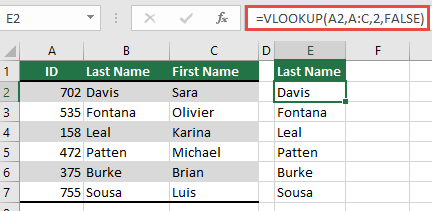
|
=VLOOKUP(A2,A:C,2,FALSE) |
| 3 | Solicitați ca Excel să efectueze o intersecție implicită utilizând operatorul @, apoi copiați formula în jos. Acest stil de formulă funcționează în tabelele, dar nu va returna o matrice dinamică.
|
=VLOOKUP(@A:A,A:C,2,FALSE) |
Aveți nevoie de ajutor suplimentar?
Puteți oricând să întrebați un expert de la Excel Tech Community sau să obțineți asistență de la Comunități.