
Prietenul tău Tomas a terminat o alergare de 5 km weekendul trecut și vrei să vezi timpii primilor 10 clasați pentru a-i compara timpul cu al lor. I-ați găsit numele în rândul 180 al foii de calcul. Doriți să știți cum să vedeți rezultatul său împreună cu primii 10 clasați în partea de sus a foii de lucru?
Prin scindarea foii de lucru, puteți să defilați în jos în panoul de jos și să vedeți în continuare primele rânduri în panoul de sus.
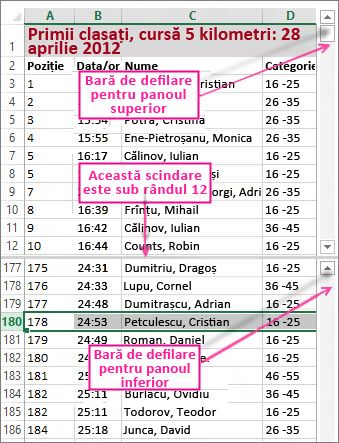
Pentru a scinda această foaie de lucru așa cum se arată mai sus, selectați sub rândul în care doriți scindarea - prin selectarea rândului 13 se scindează foaia de lucru de sub rândul 12. Apoi, pe panglică, selectați Vizualizare>scindarefereastră>. Puteți elimina scindarea selectând pur și simplu butonul Scindare din nou.
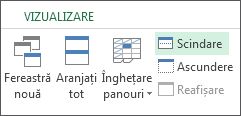
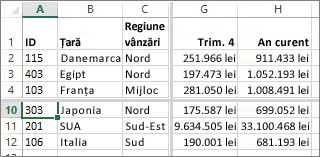
De asemenea, puteți să scindați o foaie de lucru în coloane. Selectați coloana din partea dreaptă a coloanei unde doriți să plasați scindarea și utilizați comanda Scindare . De asemenea, puteți scinda atât un rând, cât și o coloană. selectând celula de mai jos și din partea dreaptă a locului în care doriți scindarea, apoi selectați Scindare. În figura de mai jos, deoarece a fost aleasă D5, coloanele din stânga ei (A-C) și rândurile de deasupra ei (1-4) sunt înghețate de scindare. Apoi, prin selectarea unui rând de sub rândul 4 și prin defilare în sus, nu mai vedeți rândurile de la 5 la 9. De asemenea, nu vedeți coloanele de la D la F. Acest lucru aduce o atenție deosebită asupra T4 și a totalurilor YTD din coloanele G și H.
Pentru a anula o scindare, pur și simplu selectați Vizualizare>scindarefereastră> din nou.