
Puteți utiliza funcțiile de text LEFT, MID, RIGHT, SEARCH și LEN pentru a manipula șiruri de text din datele dvs. De exemplu, puteți distribui prenumele, al doilea nume și numele dintr-o singură celulă în trei coloane separate.
Cheia pentru a distribui componentele de nume cu funcțiile text este poziția fiecărui caracter dintr-un șir text. Pozițiile spațiilor din șirul text sunt, de asemenea, importante, deoarece indică începutul sau sfârșitul componentelor de nume dintr-un șir.
De exemplu, într-o celulă care conține doar un nume și un prenume, numele de familie începe după prima apariție a unui spațiu. Unele nume din lista dvs. pot conține un al doilea prenume, caz în care numele de familie începe după a doua apariție a unui spațiu.
Acest articol vă arată cum să extrageți diverse componente dintr-o varietate de formate de nume utilizând aceste funcții utile. De asemenea, puteți scinda textul în coloane diferite cu Expertul conversie text în coloane
| Exemplu de nume | Descriere | Prenume | Al doilea prenume | Nume de familie | Sufix | |
|---|---|---|---|---|---|---|
| 1 | Jeff Smith | Fără al doilea prenume | Tudor | Lupu | ||
| 2 | Eric S. Kurjan | O inițială din mijloc | Eric | S. | Kurjan | |
| 3 | Janaina B. G. Bueno | Două inițiale de mijloc | Ioana | B. G. | Bueno | |
| 4 | Kahn, Wendy Beth | Numele de familie mai întâi, cu virgulă | Wendy | Beth | Kahn | |
| 5 | Mary Kay D. Andersen | Prenume format din două părți | Mary Kay | D. | Costache | |
| 6 | Paula Barreto de Mattos | Nume de familie format din trei părți | Paula | Barreto de Mattos | ||
| 7 | James van Eaton | Nume de familie format din două părți | James | van Eaton | ||
| 8 | Bacon Jr., Dan K. | Numele de familie și sufixele mai întâi, cu virgulă | Dan | K. | Șuncă | Jr. |
| 9 | Gary Altman III | Cu sufix | Gary | Altman | III | |
| 10 | Dl. Ryan Ihrig | Cu prefix | Ryan | Ihrig | ||
| 11 | Julie Taft-Rider | Nume despărțit în silabe | Monica | Taft-Rider |
Notă
În ilustrațiile din exemplele următoare, evidențierea din numele complet arată caracterul pe care îl caută formula SEARCH potrivită.
Exemplul 1: separarea lui Iuliani și Preda
Acest exemplu separă două componente: prenumele și numele de familie. Cele două nume sunt despărțite de un spațiu.
Copiați celulele din tabel și lipiți-le într-o foaie de lucru Excel, începând cu celula A1. Formula pe care o vedeți în partea stângă se va afișa pentru referință, în timp ce Excel va efectua automat conversia formulei din partea dreaptă în rezultatul corespunzător.
Sugestie Înainte să lipiți datele în foaia de lucru, setați lățimea coloanelor A și B la 250.
| Exemplu de nume | Descriere |
|---|---|
| Jeff Smith | Fără al doilea prenume |
| Formulă | Rezultat (prenume) |
| '=LEFT(A2, SEARCH(" ",A2,1)) | =LEFT(A2, SEARCH(" ",A2;1)) |
| Formulă | Rezultat (nume) |
| '=RIGHT(A2,LEN(A2)-SEARCH(" ",A2,1)) | =RIGHT(A2;LEN(A2)-SEARCH(" ";A2;1)) |
Prenume
Prenumele începe cu primul caracter din șir și se termină cu al nouălea (spațiu). Formula returnează opt caractere în celula A2, începând de la stânga.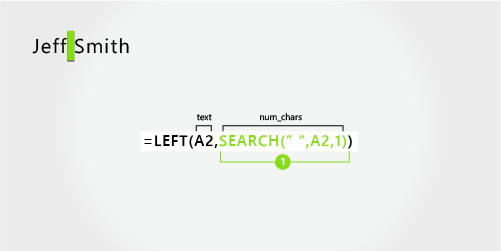
Utilizarea funcției SEARCH pentru a găsi valoarea pentru num_car:
Căutați poziția numerică a spațiului din A2, începând de la stânga.Nume de familie
Numele de familie începe cu spațiu, cinci caractere de la dreapta și se termină cu ultimul caracter de la dreapta (a). Formula extrage cinci caractere în A2, începând de la dreapta.
Utilizați funcțiile SEARCH și LEN pentru a găsi valoarea pentru num_car:
Căutați poziția numerică a spațiului din A2, începând de la stânga. (9)Contorizați lungimea totală a șirului text, apoi scădeți numărul de caractere de la stânga primului spațiu, ca în pasul 1.
Exemplul 2: Eric S. Kurjan: extrageți numele și prenumele, plus inițiala din mijloc
Acest exemplu utilizează un prenume, o inițială de mijloc și un nume de familie. Un spațiu separă fiecare componentă de nume.
Copiați celulele din tabel și lipiți-le într-o foaie de lucru Excel, începând cu celula A1. Formula pe care o vedeți în partea stângă se va afișa pentru referință, în timp ce Excel va efectua automat conversia formulei din partea dreaptă în rezultatul corespunzător.
Sugestie Înainte să lipiți datele în foaia de lucru, setați lățimea coloanelor A și B la 250.
| Exemplu de nume | Descriere |
|---|---|
| Eric S. Kurjan | O inițială din mijloc |
| Formulă | Rezultat (prenume) |
| '=LEFT(A2, SEARCH(" ",A2,1)) | =LEFT(A2, SEARCH(" ",A2;1)) |
| Formulă | Rezultat (inițiala din mijloc) |
| '=MID(A2;SEARCH(" ";A2;1)+1;SEARCH(" ";A2;SEARCH(" ";A2;1)+1)-SEARCH(" ";A2;1)) | =MID(A2;SEARCH(" ";A2;1)+1;SEARCH(" ";A2;SEARCH(" ";A2;1)+1)-SEARCH(" ";A2;1)) |
| Formulă | Rezultat în direct (nume de familie) |
| '=RIGHT(A2,LEN(A2)-SEARCH(" ",A2,SEARCH(" ",A2,1)+1)) | =RIGHT(A2;LEN(A2)-SEARCH(" ";A2;SEARCH(" ";A2;1)+1)) |
Prenume
Prenumele începe cu primul caracter din partea stângă a șirului (E) și se termină cu al nouălea (primul spațiu). Formula extrage primele cinci caractere din A2, începând din partea stângă.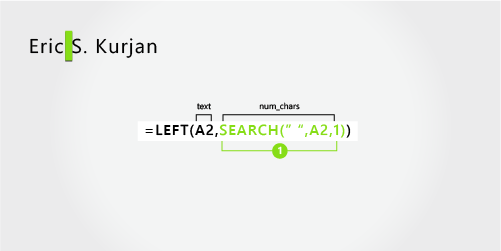
Utilizarea funcției SEARCH pentru a găsi valoarea pentru num_car:
Căutați poziția numerică a spațiului din A2, începând de la stânga. (9)Al doilea prenume
Al doilea prenume începe la poziția a șasea caracter (S) și se termină la poziția a opta (al doilea spațiu). Această formulă implică imbricarea funcțiilor SEARCH pentru a găsi a doua apariție a unui spațiu.
Formula extrage trei caractere, începând de la a șasea poziție.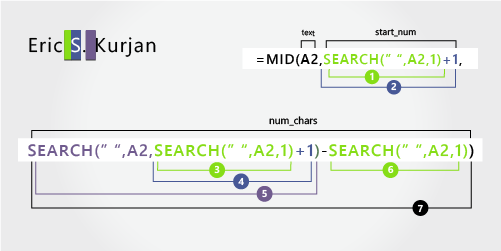
Utilizarea funcției SEARCH pentru a găsi valoarea pentru num_start:
Caută poziția numerică a primului spațiu din A2, începând cu primul caracter din stânga. (5).Adună 1 pentru a obține poziția caracterului de după primul spațiu (S). Această poziție numerică este poziția de început a celui de-al doilea prenume. (5 + 1 = 6)
Utilizați funcțiile imbricate SEARCH pentru a găsi valoarea pentru num_car:
Caută poziția numerică a primului spațiu din A2, începând cu primul caracter din stânga. (9)Adună 1 pentru a obține poziția caracterului de după primul spațiu (S). Rezultatul este numărul de caracter la care se începe căutarea celei de-a doua apariții a spațiului. (5 + 1 = 6)
Caută a doua apariție a spațiului în A2, începând de la a șasea poziție (S) găsită în pasul 4. Acest număr de caracter este poziția finală a celui de-al doilea prenume. (8)
Căutați poziția numerică a spațiului în A2, începând cu primul caracter din stânga. (9)
Ia numărul de caracter al celui de-al doilea spațiu găsit în pasul 5 și scade numărul din numărul de caracter al primului spațiu găsit în pasul 6. Rezultatul este numărul de caractere extrase de MID din șirul text care începe la a șasea poziție găsită în pasul 2. (8 – 5 = 3)
Nume de familie
Numele de familie începe la șase caractere de la dreapta (K) și se termină la primul caracter de la dreapta (n). Această formulă implică imbricarea funcțiilor SEARCH pentru a găsi a doua și a treia apariție ale unui spațiu (care se află la pozițiile cinci și opt de la stânga).
Formula extrage șase caractere în A2, începând de la dreapta.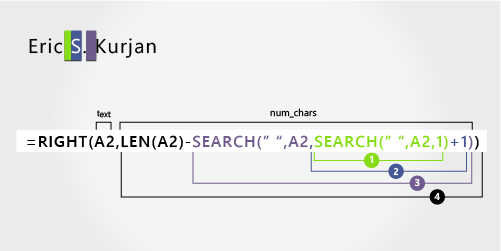
Utilizați LEN și funcțiile imbricate SEARCH pentru a găsi valoarea pentru num_chars:
Căutați poziția numerică a spațiului în A2, începând cu primul caracter din stânga. (9)Adună 1 pentru a obține poziția caracterului de după primul spațiu (S). Rezultatul este numărul de caracter la care se începe căutarea celei de-a doua apariții a spațiului. (5 + 1 = 6)
Caută a doua apariție a spațiului în A2, începând de la a șasea poziție (S) găsită în pasul 2. Acest număr de caracter este poziția finală a celui de-al doilea prenume. (8)
Numără lungimea totală a șirului text din A2, apoi scade numărul de caractere de la stânga la cea de-a doua apariție a spațiului găsită în pasul 3. Rezultatul este numărul de caractere de extras din partea dreaptă a numelui complet. (14 – 8 = 6).
Exemplul 3: Janaina B. G. Bueno
Iată un exemplu despre cum să extrageți două inițiale de mijloc. Prima și a treia apariție a spațiului separă componentele de nume.
Copiați celulele din tabel și lipiți-le într-o foaie de lucru Excel, începând cu celula A1. Formula pe care o vedeți în partea stângă se va afișa pentru referință, în timp ce Excel va efectua automat conversia formulei din partea dreaptă în rezultatul corespunzător.
Sugestie Înainte să lipiți datele în foaia de lucru, setați lățimea coloanelor A și B la 250.
| Exemplu de nume | Descriere |
|---|---|
| Janaina B. G. Bueno | Două inițiale de mijloc |
| Formulă | Rezultat (prenume) |
| '=LEFT(A2, SEARCH(" ",A2,1)) | =LEFT(A2, SEARCH(" ",A2;1)) |
| Formulă | Rezultat (inițialele din mijloc) |
| '=MID(A2;SEARCH(" ";A2;1)+1;SEARCH(" ";A2;SEARCH(" ";A2;SEARCH(" ";A2;1)+1)+1)+1)-SEARCH(" ";A2;1)) | =MID(A2;SEARCH(" ";A2;1)+1;SEARCH(" ";A2;SEARCH(" ";A2;SEARCH(" ";A2;1)+1)+1)-SEARCH(" ";A2;1)) |
| Formulă | Rezultat în direct (nume de familie) |
| '=RIGHT(A2,LEN(A2)-SEARCH(" ",A2,SEARCH(" ",A2,SEARCH(" ",A2,1)+1)+1)) | =RIGHT(A2,LEN(A2)-SEARCH(" ",A2,SEARCH(" ",A2,SEARCH(" ",A2,1)+1)+1)) |
Prenume
Prenumele începe cu primul caracter din stânga (J) și se termină cu al optulea caracter (primul spațiu). Formula extrage primele opt caractere din A2, începând din partea stângă.
Utilizarea funcției SEARCH pentru a găsi valoarea pentru num_car:
Căutați poziția numerică a primului spațiu din A2, începând de la stânga. (8)Al doilea prenume
Al doilea prenume începe de la a noua-a poziție (B) și se termină la a paisprezecea poziție (al treilea spațiu). Această formulă implică imbricarea funcției SEARCH pentru a găsi prima, a doua și a treia apariție a spațiului pe pozițiile a opta, a unsprezecea și a paisprezecea poziție.
Formula extrage cinci caractere, începând de la a nouălea poziție.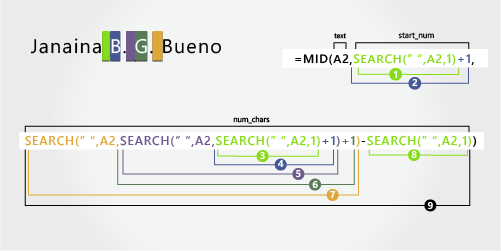
Utilizarea funcției SEARCH pentru a găsi valoarea pentru num_start:
Caută poziția numerică a primului spațiu din A2, începând cu primul caracter din stânga. (8)Adună 1 pentru a obține poziția caracterului de după primul spațiu (B). Această poziție numerică este poziția de început a celui de-al doilea prenume. (8 + 1 = 9)
Utilizați funcțiile imbricate SEARCH pentru a găsi valoarea pentru num_car:
Caută poziția numerică a primului spațiu din A2, începând cu primul caracter din stânga. (8)Adună 1 pentru a obține poziția caracterului de după primul spațiu (B). Rezultatul este numărul de caracter la care se începe căutarea celei de-a doua apariții a spațiului. (8 + 1 = 9)
Caută al doilea spațiu în A2, începând de la a noua poziție (B) găsită în pasul 4. (11).
Adună 1 pentru a obține poziția caracterului de după al doilea spațiu (G). Acest număr de caracter este poziția de pornire la care doriți să începeți căutarea pentru al treilea spațiu. (11 + 1 = 12)
Caută al treilea spațiu în A2, începând de la a douăsprezecea poziție găsită în pasul 6. (14)
Căutați poziția numerică a primului spațiu din A2. (8)
Ia numărul de caracter al celui de-al treilea spațiu găsit în pasul 7 și scade numărul din numărul de caracter al primului spațiu găsit în pasul 6. Rezultatul este numărul de caractere extrase de MID din șirul text care începe la a noua poziție găsită în pasul 2.
Nume de familie
Numele de familie începe la cinci caractere de la dreapta (B) și se termină la primul caracter de la dreapta (o). Această formulă implică imbricarea funcției SEARCH pentru a găsi prima, a doua și a treia apariție a spațiului.
Formula extrage cinci caractere în A2, începând din partea dreaptă a numelui complet.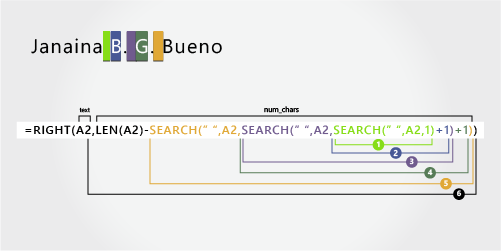
Utilizați funcțiile imbricate LEN și SEARCH pentru a găsi valoarea pentru num_chars:
Caută poziția numerică a primului spațiu din A2, începând cu primul caracter din stânga. (8)Adună 1 pentru a obține poziția caracterului de după primul spațiu (B). Rezultatul este numărul de caracter la care se începe căutarea celei de-a doua apariții a spațiului. (8 + 1 = 9)
Caută al doilea spațiu în A2, începând de la a nouălea poziție (B) găsită în pasul 2. (11)
Adună 1 pentru a obține poziția caracterului de după al doilea spațiu (G). Acest număr de caracter este poziția de pornire în care doriți să începeți căutarea pentru a treia apariție a spațiului. (11 + 1 = 12)
Caută al treilea spațiu în A2, începând de la a douăsprezecea poziție (G) găsită în pasul 6. (14)
Numără lungimea totală a șirului text din A2, apoi scade numărul de caractere de la stânga la cel de-al treilea spațiu găsit în pasul 5. Rezultatul este numărul de caractere de extras din partea dreaptă a numelui complet. (19 - 14 = 5)
Exemplul 4: Kahn, Wendy Beth
În acest exemplu, numele de familie se află înaintea prenumelui, iar al doilea nume este la final. Virgula marchează finalul numelui de familie, iar un spațiu separă fiecare componentă de nume.
Copiați celulele din tabel și lipiți-le într-o foaie de lucru Excel, începând cu celula A1. Formula pe care o vedeți în partea stângă se va afișa pentru referință, în timp ce Excel va efectua automat conversia formulei din partea dreaptă în rezultatul corespunzător.
Sugestie Înainte să lipiți datele în foaia de lucru, setați lățimea coloanelor A și B la 250.
| Exemplu de nume | Descriere |
|---|---|
| Kahn, Wendy Beth | Numele de familie mai întâi, cu virgulă |
| Formulă | Rezultat (prenume) |
| '=MID(A2;SEARCH(" ";A2;1)+1;SEARCH(" ";A2;SEARCH(" ";A2;1)+1)-SEARCH(" ";A2;1)) | =MID(A2;SEARCH(" ";A2;1)+1;SEARCH(" ";A2;SEARCH(" ";A2;1)+1)-SEARCH(" ";A2;1)) |
| Formulă | Rezultat (al doilea prenume) |
| '=RIGHT(A2,LEN(A2)-SEARCH(" ",A2,SEARCH(" ",A2,1)+1)) | =RIGHT(A2;LEN(A2)-SEARCH(" ";A2;SEARCH(" ";A2;1)+1)) |
| Formulă | Rezultat în direct (nume de familie) |
| '=LEFT(A2, SEARCH(" ",A2,1)-2) | =LEFT(A2, SEARCH(" ";A2;1)-2) |
Prenume
Prenumele începe cu al șaptelea caracter din partea stângă a șirului (W) și se termină cu al doisprezecelea caracter (al doilea spațiu). Deoarece prenumele se află în mijlocul numelui complet, trebuie să utilizați funcția MID pentru a extrage prenumele.
Formula extrage șase caractere, începând de la a șaptea poziție.
Utilizarea funcției SEARCH pentru a găsi valoarea pentru num_start:
Caută poziția numerică a primului spațiu din A2, începând cu primul caracter din stânga. (6)Adună 1 pentru a obține poziția caracterului aflat după primul spațiu (W). Această poziție numerică este poziția de început a prenumelui. (6 + 1 = 7)
Utilizați funcțiile imbricate SEARCH pentru a găsi valoarea pentru num_car:
Caută poziția numerică a primului spațiu din A2, începând cu primul caracter din stânga. (6)Adună 1 pentru a obține poziția caracterului de după primul spațiu (W). Rezultatul este numărul de caracter la care se începe căutarea pentru al doilea spațiu. (6 + 1 = 7)
Caută al doilea spațiu în A2, începând de la a șaptea poziție (W) găsită în pasul 4. (12)Caută poziția numerică a primului spațiu din A2, începând cu primul caracter din stânga. (6)
Ia numărul de caracter al celui de-al doilea spațiu găsit în pasul 5 și scade numărul din numărul de caracter al primului spațiu găsit în pasul 6. Rezultatul este numărul de caractere extrase de MID din șirul text care începe la a șaptea poziție găsită în pasul 2. (12 - 6 = 6)
Al doilea prenume
Al doilea prenume începe la patru caractere de la dreapta (B) și se termină la primul caracter de la dreapta (h). Această formulă implică imbricarea funcției SEARCH pentru a găsi prima și a doua apariție a spațiului în pozițiile șase și doisprezece de la stânga.
Formula extrage patru caractere, începând din dreapta.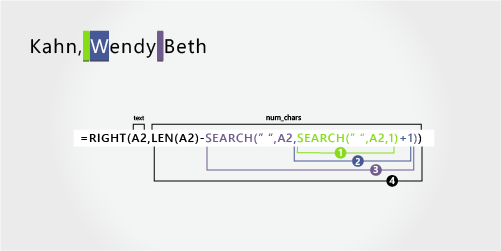
Utilizarea funcțiilor imbricate LEN și SEARCH pentru a găsi valoarea pentru num_start:
Caută poziția numerică a primului spațiu din A2, începând cu primul caracter din stânga. (6)Adună 1 pentru a obține poziția caracterului de după primul spațiu (W). Rezultatul este numărul de caracter la care se începe căutarea pentru al doilea spațiu. (6 + 1 = 7)
Caută a doua apariție a spațiului în A2, începând de la a șaptea poziție (W) găsită în pasul 2. (12)
Numără lungimea totală a șirului text din A2, apoi scade numărul de caractere de la stânga la cel de-al doilea spațiu găsit în pasul 3. Rezultatul este numărul de caractere de extras din partea dreaptă a numelui complet. (16 - 12 = 4)
Nume de familie
Numele de familie începe cu primul caracter din stânga (K) și se termină la al paisprezecelea caracter (n). Formula extrage patru caractere, începând din partea stângă.
Utilizarea funcției SEARCH pentru a găsi valoarea pentru num_car:
Caută poziția numerică a primului spațiu din A2, începând cu primul caracter din stânga. (6)Scade 2 pentru a obține poziția numerică a caracterului final din numele de familie (n). Rezultatul este numărul de caractere care va fi extras de LEFT. (6 - 2 =4)
Exemplul 5: Mary Kay D. Andersen
Acest exemplu utilizează un prenume format din două părți, Maria Kay. Al doilea și al treilea spațiu separă fiecare componentă de nume.
Copiați celulele din tabel și lipiți-le într-o foaie de lucru Excel, începând cu celula A1. Formula pe care o vedeți în partea stângă se va afișa pentru referință, în timp ce Excel va efectua automat conversia formulei din partea dreaptă în rezultatul corespunzător.
Sugestie Înainte să lipiți datele în foaia de lucru, setați lățimea coloanelor A și B la 250.
| Exemplu de nume | Descriere |
|---|---|
| Mary Kay D. Andersen | Prenume format din două părți |
| Formulă | Rezultat (prenume) |
| LEFT(A2, SEARCH(" ",A2,SEARCH(" ",A2,1)+1)) | =LEFT(A2, SEARCH(" ",A2,SEARCH(" ",A2,1)+1)) |
| Formulă | Rezultat (inițiala din mijloc) |
| '=MID(A2,SEARCH(" ",A2,SEARCH(" ",A2,1)+1)+1,SEARCH(" ",A2,SEARCH(" ",A2,SEARCH(" ",A2,1)+1)+1)-(SEARCH(" ",A2,SEARCH(" ",A2,1)+1)+1)) | =MID(A2;SEARCH(" ";A2;SEARCH(" ";A2;1)+1;SEARCH(" ";A2;SEARCH(" ";A2;SEARCH(" ";A2;SEARCH(" ";A2;1)+1)+1)-(SEARCH(" ";A2;SEARCH(" ";A2;1)+1)+1)) |
| Formulă | Rezultat în direct (nume de familie) |
| '=RIGHT(A2,LEN(A2)-SEARCH(" ",A2,SEARCH(" ",A2,SEARCH(" ",A2,1)+1)+1)) | =RIGHT(A2,LEN(A2)-SEARCH(" ",A2,SEARCH(" ",A2,SEARCH(" ",A2,1)+1)+1)) |
Prenume
Prenumele începe cu primul caracter din stânga și se termină cu al nouălea caracter (al doilea spațiu). Această formulă implică imbricarea funcției SEARCH pentru a găsi a doua apariție a spațiului din stânga.
Formula extrage nouă caractere, începând din partea stângă.
Utilizați funcțiile imbricate SEARCH pentru a găsi valoarea pentru num_car:
Caută poziția numerică a primului spațiu din A2, începând cu primul caracter din stânga. (9)Adună 1 pentru a obține poziția caracterului de după primul spațiu (K). Rezultatul este numărul de caracter la care se începe căutarea celei de-a doua apariții a spațiului. (5 + 1 = 6)
Caută a doua apariție a spațiului în A2, începând de la a șasea poziție (K) găsită în pasul 2. Rezultatul este numărul de caractere extrase de LEFT din șirul text. (9)
Al doilea prenume
Al doilea prenume începe la a zecea poziție (D) și se termină la a douăsprezecea poziție (al treilea spațiu). Această formulă implică imbricarea funcției SEARCH pentru a găsi prima, a doua și a treia apariție a spațiului.
Formula extrage două caractere din mijloc, începând de la a zecea poziție.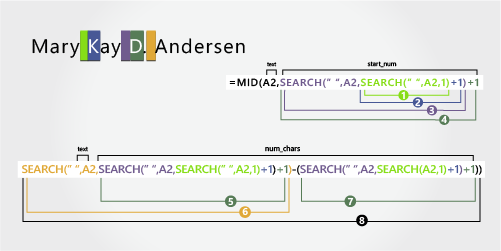
Utilizați funcțiile imbricate SEARCH pentru a găsi valoarea pentru start_num:
Caută poziția numerică a primului spațiu din A2, începând cu primul caracter din stânga. (9)Adună 1 pentru a obține caracterul de după primul spațiu (K). Rezultatul este numărul de caracter la care se începe căutarea pentru al doilea spațiu. (5 + 1 = 6)
Caută poziția celei de-a doua apariții a spațiului în A2, începând de la a șasea poziție (K) găsită în pasul 2. Rezultatul este numărul de caractere extrase de LEFT din partea stângă. (9)
Adună 1 pentru a obține caracterul de după al doilea spațiu (D). Rezultatul este poziția de început a celui de-al doilea prenume. (9 + 1 = 10)
Utilizați funcțiile imbricate SEARCH pentru a găsi valoarea pentru num_car:
Căutați poziția numerică a caracterului după al doilea spațiu (D). Rezultatul este numărul de caracter la care se începe căutarea pentru al treilea spațiu. (10)Căutați poziția numerică a celui de-al treilea spațiu din A2, începând de la stânga. Rezultatul este poziția finală a celui de-al doilea prenume. (12)
Căutați poziția numerică a caracterului după al doilea spațiu (D). Rezultatul este poziția de început a celui de-al doilea prenume. (10)
Ia numărul de caracter al celui de-al treilea spațiu, găsit în pasul 6, și scade numărul de caracter "D", găsit în pasul 7. Rezultatul este numărul de caractere extrase de MID din șirul text care începe la a zecea poziție găsită în pasul 4. (12 - 10 = 2)
Nume de familie
Numele de familie începe la opt caractere de la dreapta. Această formulă implică imbricarea funcției SEARCH pentru a găsi prima, a doua și a treia apariție a spațiului pe pozițiile a cincea, a noua și a douăsprezecea poziție.
Formula extrage opt caractere din dreapta.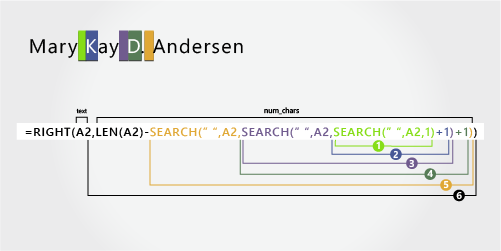
Utilizarea funcțiilor imbricate LEN și SEARCH pentru a găsi valoarea pentru num_chars:
Căutați poziția numerică a primului spațiu din A2, începând de la stânga. (9)Adună 1 pentru a obține caracterul de după primul spațiu (K). Rezultatul este numărul de caracter la care se începe căutarea spațiului. (5 + 1 = 6)
Caută al doilea spațiu în A2, începând de la a șasea poziție (K) găsită în pasul 2. (9)
Adună 1 pentru a obține poziția caracterului de după al doilea spațiu (D). Rezultatul este poziția de început a celui de-al doilea prenume. (9 + 1 = 10)
Căutați poziția numerică a celui de-al treilea spațiu din A2, începând de la stânga. Rezultatul este poziția finală a celui de-al doilea prenume. (12)
Numără lungimea totală a șirului text din A2, apoi scade numărul de caractere de la stânga la cel de-al treilea spațiu găsit în pasul 5. Rezultatul este numărul de caractere de extras din partea dreaptă a numelui complet. (20 - 12 = 8)
Exemplul 6: Paula Barreto de Mattos
Acest exemplu utilizează un nume de familie format din trei părți: Barreto de Mattos. Primul spațiu marchează finalul prenumelui și începutul numelui de familie.
Copiați celulele din tabel și lipiți-le într-o foaie de lucru Excel, începând cu celula A1. Formula pe care o vedeți în partea stângă se va afișa pentru referință, în timp ce Excel va efectua automat conversia formulei din partea dreaptă în rezultatul corespunzător.
Sugestie Înainte să lipiți datele în foaia de lucru, setați lățimea coloanelor A și B la 250.
| Exemplu de nume | Descriere |
|---|---|
| Paula Barreto de Mattos | Nume de familie format din trei părți |
| Formulă | Rezultat (prenume) |
| '=LEFT(A2, SEARCH(" ",A2,1)) | =LEFT(A2, SEARCH(" ",A2;1)) |
| Formulă | Rezultat (nume) |
| RIGHT(A2,LEN(A2)-SEARCH(" ",A2,1)) | =RIGHT(A2;LEN(A2)-SEARCH(" ";A2;1)) |
Prenume
Prenumele începe cu primul caracter din stânga (P) și se termină cu al șaselea (primul spațiu). Formula extrage șase caractere din stânga.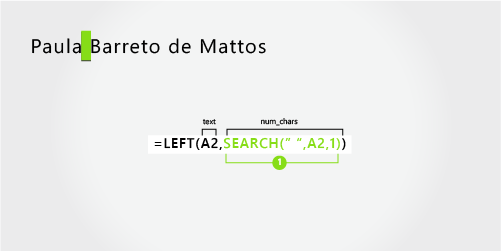
Utilizați funcția Search pentru a găsi valoarea pentru num_chars:
Căutați poziția numerică a primului spațiu din A2, începând de la stânga. (6)Nume de familie
Numele de familie începe la șaptesprezece caractere de la dreapta (B) și se termină cu primul caracter de la dreapta (s). Formula extrage șaptesprezece caractere din partea dreaptă.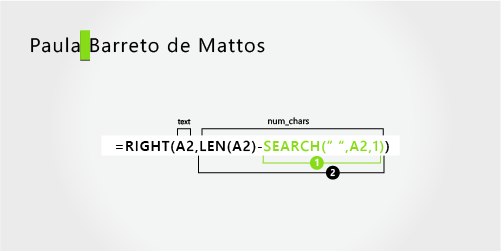
Utilizați funcțiile LEN și SEARCH pentru a găsi valoarea pentru num_chars:
Căutați poziția numerică a primului spațiu din A2, începând de la stânga. (6)Numără lungimea totală a șirului text din A2, apoi scade numărul de caractere de la stânga la primul spațiu, găsit în pasul 1. Rezultatul este numărul de caractere de extras din partea dreaptă a numelui complet. (23 - 6 = 17)
Exemplul 7: James van Eaton
Acest exemplu utilizează un nume de familie format din două părți: van Eaton. Primul spațiu marchează finalul prenumelui și începutul numelui de familie.
Copiați celulele din tabel și lipiți-le într-o foaie de lucru Excel, începând cu celula A1. Formula pe care o vedeți în partea stângă se va afișa pentru referință, în timp ce Excel va efectua automat conversia formulei din partea dreaptă în rezultatul corespunzător.
Sugestie Înainte să lipiți datele în foaia de lucru, setați lățimea coloanelor A și B la 250.
| Exemplu de nume | Descriere |
|---|---|
| James van Eaton | Nume de familie format din două părți |
| Formulă | Rezultat (prenume) |
| '=LEFT(A2, SEARCH(" ",A2,1)) | =LEFT(A2, SEARCH(" ",A2;1)) |
| Formulă | Rezultat (nume) |
| '=RIGHT(A2,LEN(A2)-SEARCH(" ",A2,1)) | =RIGHT(A2;LEN(A2)-SEARCH(" ";A2;1)) |
Prenume
Prenumele începe cu primul caracter din stânga (J) și se termină cu al optulea caracter (primul spațiu). Formula extrage șase caractere din stânga.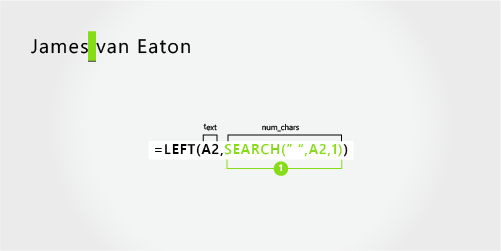
Utilizarea funcției SEARCH pentru a găsi valoarea pentru num_car:
Căutați poziția numerică a primului spațiu din A2, începând de la stânga. (6)Nume de familie
Numele de familie începe cu al nouălea caracter de la dreapta (v) și se termină la primul caracter de la dreapta (n). Formula extrage nouă caractere din partea dreaptă a numelui complet.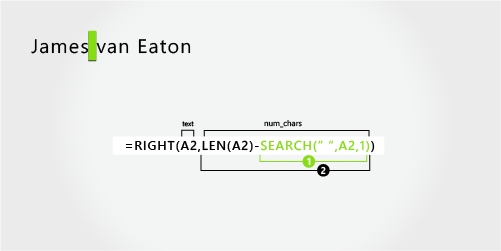
Utilizați funcțiile LEN și SEARCH pentru a găsi valoarea pentru num_chars:
Căutați poziția numerică a primului spațiu din A2, începând de la stânga. (6)Numără lungimea totală a șirului text din A2, apoi scade numărul de caractere de la stânga la primul spațiu, găsit în pasul 1. Rezultatul este numărul de caractere de extras din partea dreaptă a numelui complet. (15 - 6 = 9)
Exemplul 8: Bacon Jr., Dan K.
În acest exemplu, numele de familie este primul, urmat de sufix. Virgula separă numele de familie și sufixul de prenume și inițiala din mijloc.
Copiați celulele din tabel și lipiți-le într-o foaie de lucru Excel, începând cu celula A1. Formula pe care o vedeți în partea stângă se va afișa pentru referință, în timp ce Excel va efectua automat conversia formulei din partea dreaptă în rezultatul corespunzător.
Sugestie Înainte să lipiți datele în foaia de lucru, setați lățimea coloanelor A și B la 250.
| Exemplu de nume | Descriere |
|---|---|
| Bacon Jr., Dan K. | Numele de familie și sufixele mai întâi, cu virgulă |
| Formulă | Rezultat (prenume) |
| '=MID(A2,SEARCH(" ",A2,SEARCH(" ",A2,1)+1)+1,SEARCH(" ",A2,SEARCH(" ",A2,SEARCH(" ",A2,1)+1)+1)-SEARCH(" ",A2,SEARCH(" ",A2,1)+1)) | =MID(A2;SEARCH(" ";A2;SEARCH(" ";A2;1)+1;SEARCH(" ";A2;SEARCH(" ";A2;SEARCH(" ";A2;1)+1)+1)+1)-SEARCH(" ";A2;SEARCH(" ";A2;1)+1)) |
| Formulă | Rezultat (inițiala din mijloc) |
| '=RIGHT(A2,LEN(A2)-SEARCH(" ",A2,SEARCH(" ",A2,SEARCH(" ",A2,1)+1)+1)) | =RIGHT(A2,LEN(A2)-SEARCH(" ",A2,SEARCH(" ",A2,SEARCH(" ",A2,1)+1)+1)) |
| Formulă | Rezultat (nume) |
| '=LEFT(A2, SEARCH(" ",A2,1)) | =LEFT(A2, SEARCH(" ",A2;1)) |
| Formulă | Rezultat (sufix) |
| '=MID(A2;SEARCH(" ", A2;1)+1;(SEARCH(" ";A2;SEARCH(" ";A2;1)+1)-2)-SEARCH(" ";A2;1)) | =MID(A2;SEARCH(" "; A2;1)+1;(SEARCH(" ";A2;SEARCH(" ";A2;1)+1)-2)-SEARCH(" ";A2;1)) |
Prenume
Prenumele începe cu al doisprezecelea caracter (D) și se termină cu al cincisprezecelea caracter (al treilea spațiu). Formula extrage trei caractere, începând de la a douăsprezecea poziție.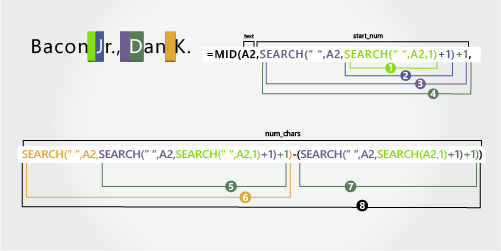
Utilizați funcțiile imbricate SEARCH pentru a găsi valoarea pentru start_num:
Căutați poziția numerică a primului spațiu din A2, începând de la stânga. (6)Adună 1 pentru a obține caracterul de după primul spațiu (J). Rezultatul este numărul de caracter la care se începe căutarea pentru al doilea spațiu. (6 + 1 = 7)
Caută al doilea spațiu în A2, începând de la a șaptea poziție (J), găsită în pasul 2. (11)
Adună 1 pentru a obține caracterul de după al doilea spațiu (D). Rezultatul este poziția de început a prenumelui. (11 + 1 = 12)
Utilizați funcțiile imbricate SEARCH pentru a găsi valoarea pentru num_car:
Căutați poziția numerică a caracterului după al doilea spațiu (D). Rezultatul este numărul de caracter la care se începe căutarea pentru al treilea spațiu. (12)Căutați poziția numerică a celui de-al treilea spațiu din A2, începând de la stânga. Rezultatul este poziția finală a prenumelui. (15)
Căutați poziția numerică a caracterului după al doilea spațiu (D). Rezultatul este poziția de început a prenumelui. (12)
Ia numărul de caracter al celui de-al treilea spațiu, găsit în pasul 6, și scade numărul de caracter "D", găsit în pasul 7. Rezultatul este numărul de caractere extrase de MID din șirul text care începe la a douăsprezecea poziție, găsit în pasul 4. (15 - 12 = 3)
Al doilea prenume
Al doilea prenume începe cu al doilea caracter de la dreapta (K). Formula extrage două caractere din dreapta.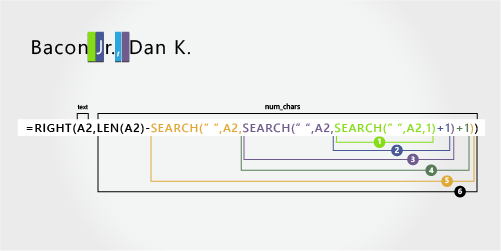
Căutați poziția numerică a primului spațiu din A2, începând de la stânga. (6)
Adună 1 pentru a obține caracterul de după primul spațiu (J). Rezultatul este numărul de caracter la care se începe căutarea pentru al doilea spațiu. (6 + 1 = 7)
Caută al doilea spațiu în A2, începând de la a șaptea poziție (J), găsită în pasul 2. (11)
Adună 1 pentru a obține caracterul de după al doilea spațiu (D). Rezultatul este poziția de început a prenumelui. (11 + 1 = 12)
Căutați poziția numerică a celui de-al treilea spațiu din A2, începând de la stânga. Rezultatul este poziția finală a celui de-al doilea prenume. (15)
Numără lungimea totală a șirului text din A2, apoi scade numărul de caractere de la stânga la al treilea spațiu, găsit în pasul 5. Rezultatul este numărul de caractere de extras din partea dreaptă a numelui complet. (17 - 15 = 2)
Nume de familie
Numele de familie începe cu primul caracter din stânga (B) și se termină cu al șaselea (primul spațiu). Prin urmare, formula extrage șase caractere din stânga.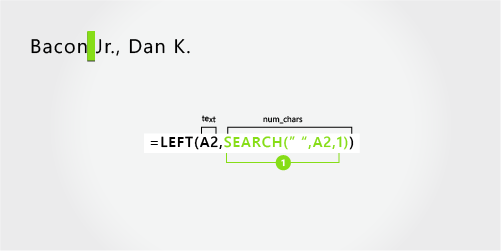
Utilizarea funcției SEARCH pentru a găsi valoarea pentru num_car:
Căutați poziția numerică a primului spațiu din A2, începând de la stânga. (6)Sufix
Sufixul începe cu al șaptelea caracter din stânga (J) și se termină cu al nouălea caracter din stânga (.). Formula extrage trei caractere, începând de la al șaptelea caracter.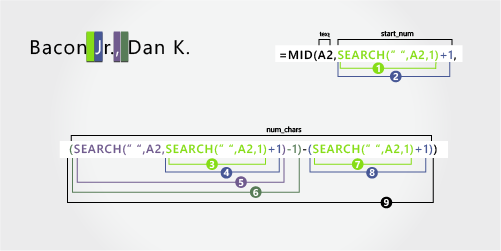
Utilizarea funcției SEARCH pentru a găsi valoarea pentru num_start:
Căutați poziția numerică a primului spațiu din A2, începând de la stânga. (6)Adună 1 pentru a obține caracterul de după primul spațiu (J). Rezultatul este poziția de început a sufixului. (6 + 1 = 7)
Utilizați funcțiile imbricate SEARCH pentru a găsi valoarea pentru num_car:
Căutați poziția numerică a primului spațiu din A2, începând de la stânga. (6)Adună 1 pentru a obține poziția numerică a caracterului aflat după primul spațiu (J). Rezultatul este numărul de caracter la care se începe căutarea pentru al doilea spațiu. (7)
Caută poziția numerică a celui de-al doilea spațiu din A2, începând de la al șaptelea caracter găsit în pasul 4. (11)
Scade 1 din numărul de caracter al celui de-al doilea spațiu găsit în pasul 4 pentru a obține numărul de caracter ",". Rezultatul este poziția finală a sufixului. (11 - 1 = 10)
Căutați poziția numerică a primului spațiu. (6)
După ce găsiți primul spațiu, adunați 1 pentru a găsi caracterul următor (J), găsit tot în pașii 3 și 4. (7)
Luați numărul de caracter "," găsit în pasul 6 și scădeți numărul de caracter "J", găsit în pașii 3 și 4. Rezultatul este numărul de caractere extrase de MID din șirul text care începe la a șaptea poziție, găsit în pasul 2. (10 - 7 = 3)
Exemplul 9: Gary Altman III
În acest exemplu, prenumele se află la începutul șirului, iar sufixul la sfârșit, astfel că puteți utiliza formule asemănătoare cu Exemplul 2: Utilizați funcția LEFT pentru a extrage prenumele, funcția MID pentru a extrage numele de familie și funcția RIGHT pentru a extrage sufixul.
Copiați celulele din tabel și lipiți-le într-o foaie de lucru Excel, începând cu celula A1. Formula pe care o vedeți în partea stângă se va afișa pentru referință, în timp ce Excel va efectua automat conversia formulei din partea dreaptă în rezultatul corespunzător.
Sugestie Înainte să lipiți datele în foaia de lucru, setați lățimea coloanelor A și B la 250.
| Exemplu de nume | Descriere |
|---|---|
| Gary Altman III | Prenume și nume cu sufix |
| Formulă | Rezultat (prenume) |
| '=LEFT(A2, SEARCH(" ",A2,1)) | =LEFT(A2, SEARCH(" ",A2;1)) |
| Formulă | Rezultat (nume) |
| '=MID(A2;SEARCH(" ";A2;1)+1;SEARCH(" ";A2;SEARCH(" ";A2;1)+1)-(SEARCH(" ";A2;1)+1)) | =MID(A2;SEARCH(" ";A2;1)+1;SEARCH(" ";A2;SEARCH(" ";A2;1)+1)-(SEARCH(" ";A2;1)+1)) |
| Formulă | Rezultat (sufix) |
| '=RIGHT(A2,LEN(A2)-SEARCH(" ",A2,SEARCH(" ",A2,1)+1)) | =RIGHT(A2;LEN(A2)-SEARCH(" ";A2;SEARCH(" ";A2;1)+1)) |
Prenume
Prenumele începe cu primul caracter din partea stângă a șirului (G) și se termină cu al nouălea (primul spațiu). Prin urmare, formula extrage cinci caractere din partea stângă a numelui complet.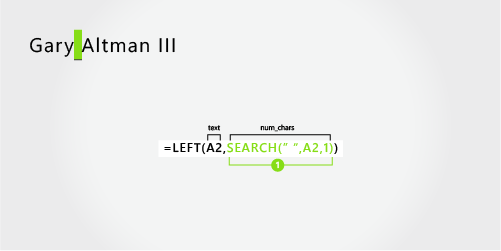
Căutați poziția numerică a primului spațiu din A2, începând de la stânga. (9)
Nume de familie
Numele de familie începe cu al șaselea caracter din partea stângă a șirului (A) și se termină cu al unsprezecelea caracter (al doilea spațiu). Această formulă implică imbricarea funcției SEARCH pentru a găsi pozițiile spațiilor.
Formula extrage șase caractere din mijloc, începând de la al șaselea caracter.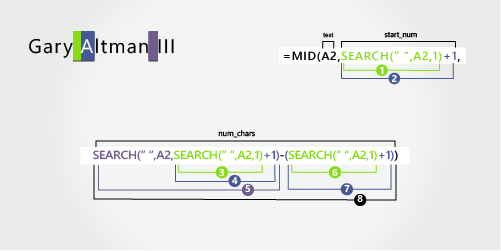
Utilizarea funcției SEARCH pentru a găsi valoarea pentru num_start:
Căutați poziția numerică a primului spațiu din A2, începând de la stânga. (9)Adună 1 pentru a obține poziția caracterului de după primul spațiu (A). Rezultatul este poziția de început a numelui de familie. (5 + 1 = 6)
Utilizați funcțiile imbricate SEARCH pentru a găsi valoarea pentru num_car:
Căutați poziția numerică a primului spațiu din A2, începând de la stânga. (9)Adună 1 pentru a obține poziția caracterului de după primul spațiu (A). Rezultatul este numărul de caracter la care se începe căutarea pentru al doilea spațiu. (5 + 1 = 6)
Caută poziția numerică a celui de-al doilea spațiu din A2, începând cu al șaselea caracter găsit în pasul 4. Acest număr de caracter este poziția finală a numelui de familie. (12)
Căutați poziția numerică a primului spațiu. (9)
Adună 1 pentru a găsi poziția numerică a caracterului de după primul spațiu (A), găsit tot în pașii 3 și 4. (6)
Ia numărul de caracter al celui de-al doilea spațiu, găsit în pasul 5, apoi scade numărul de caracter "A", găsit în pașii 6 și 7. Rezultatul este numărul de caractere extrase de MID din șirul text, începând de la a șasea poziție, găsită în pasul 2. (12 - 6 = 6)
Sufix
Sufixul începe cu trei caractere de la dreapta. Această formulă implică imbricarea funcției SEARCH pentru a găsi pozițiile spațiilor.
Utilizarea funcțiilor imbricate LEN și SEARCH pentru a găsi valoarea pentru num_chars:
Căutați poziția numerică a primului spațiu din A2, începând de la stânga. (9)Adună 1 pentru a obține caracterul aflat după primul spațiu (A). Rezultatul este numărul de caracter la care se începe căutarea pentru al doilea spațiu. (5 + 1 = 6)
Caută al doilea spațiu în A2, începând de la a șasea poziție (A), găsită în pasul 2. (12)
Numără lungimea totală a șirului text din A2, apoi scade numărul de caractere de la stânga la cel de-al doilea spațiu, găsit în pasul 3. Rezultatul este numărul de caractere de extras din partea dreaptă a numelui complet. (15 - 12 = 3)
Exemplul 10: Dl. Ryan Ihrig
În acest exemplu, numele complet este precedat de un prefix și utilizați formule similare cu Exemplul 2: funcția MID pentru a extrage prenumele, funcția RIGHT pentru a extrage numele de familie.
Copiați celulele din tabel și lipiți-le într-o foaie de lucru Excel, începând cu celula A1. Formula pe care o vedeți în partea stângă se va afișa pentru referință, în timp ce Excel va efectua automat conversia formulei din partea dreaptă în rezultatul corespunzător.
Sugestie Înainte să lipiți datele în foaia de lucru, setați lățimea coloanelor A și B la 250.
| Exemplu de nume | Descriere |
|---|---|
| Dl. Ryan Ihrig | Cu prefix |
| Formulă | Rezultat (prenume) |
| '=MID(A2;SEARCH(" ";A2;1)+1;SEARCH(" ";A2;SEARCH(" ";A2;1)+1)-(SEARCH(" ";A2;1)+1)) | =MID(A2;SEARCH(" ";A2;1)+1;SEARCH(" ";A2;SEARCH(" ";A2;1)+1)-(SEARCH(" ";A2;1)+1)) |
| Formulă | Rezultat (nume) |
| '=RIGHT(A2,LEN(A2)-SEARCH(" ",A2,SEARCH(" ",A2,1)+1)) | =RIGHT(A2;LEN(A2)-SEARCH(" ";A2;SEARCH(" ";A2;1)+1)) |
Prenume
Prenumele începe cu al șaselea caracter din partea stângă a șirului (R) și se termină cu al nouălea caracter (al doilea spațiu). Formula imbrică SEARCH pentru a găsi pozițiile spațiilor. Extrage patru caractere, începând de la a cincea poziție.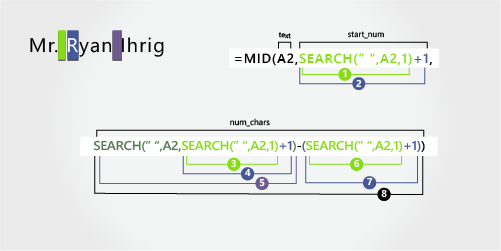
Utilizați funcția SEARCH pentru a găsi valoarea pentru start_num:
Căutați poziția numerică a primului spațiu din A2, începând de la stânga. (4)Adună 1 pentru a obține poziția caracterului de după primul spațiu (R). Rezultatul este poziția de început a prenumelui. (4 + 1 = 5)
Utilizarea funcției imbricate SEARCH pentru a găsi valoarea pentru num_chars:
Căutați poziția numerică a primului spațiu din A2, începând de la stânga. (4)Adună 1 pentru a obține poziția caracterului de după primul spațiu (R). Rezultatul este numărul de caracter la care se începe căutarea pentru al doilea spațiu. (4 + 1 = 5)
Caută poziția numerică a celui de-al doilea spațiu din A2, începând cu al șaselea caracter, găsit în pașii 3 și 4. Acest număr de caracter este poziția finală a prenumelui. (9)
Căutați primul spațiu. (4)
Adună 1 pentru a găsi poziția numerică a caracterului de după primul spațiu (R), găsit tot în pașii 3 și 4. (9)
Ia numărul de caracter al celui de-al doilea spațiu, găsit în pasul 5, apoi scade numărul de caracter "R", găsit în pașii 6 și 7. Rezultatul este numărul de caractere extrase de MID din șirul text, începând de la a cincea poziție găsită în pasul 2. (9 - 5 = 4)
Nume de familie
Numele de familie începe la cinci caractere de la dreapta. Această formulă implică imbricarea funcției SEARCH pentru a găsi pozițiile spațiilor.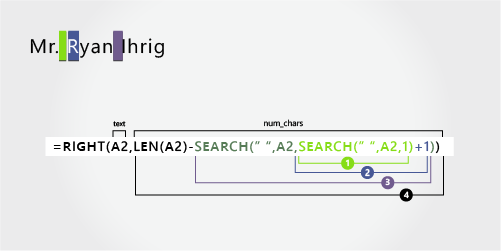
Utilizarea funcțiilor imbricate LEN și SEARCH pentru a găsi valoarea pentru num_chars:
Căutați poziția numerică a primului spațiu din A2, începând de la stânga. (4)Adună 1 pentru a obține poziția caracterului de după primul spațiu (R). Rezultatul este numărul de caracter la care se începe căutarea pentru al doilea spațiu. (4 + 1 = 5)
Caută al doilea spațiu în A2, începând de la a cincea poziție (R), găsită în pasul 2. (9)
Numără lungimea totală a șirului text din A2, apoi scade numărul de caractere de la stânga la cel de-al doilea spațiu, găsit în pasul 3. Rezultatul este numărul de caractere de extras din partea dreaptă a numelui complet. (14 - 9 = 5)
Exemplul 11: Julie Taft-Rider
Acest exemplu utilizează un nume de familie despărțit prin cratime. Un spațiu separă fiecare componentă de nume.
Copiați celulele din tabel și lipiți-le într-o foaie de lucru Excel, începând cu celula A1. Formula pe care o vedeți în partea stângă se va afișa pentru referință, în timp ce Excel va efectua automat conversia formulei din partea dreaptă în rezultatul corespunzător.
Sugestie Înainte să lipiți datele în foaia de lucru, setați lățimea coloanelor A și B la 250.
| Exemplu de nume | Descriere |
|---|---|
| Julie Taft-Rider | Nume despărțit în silabe |
| Formulă | Rezultat (prenume) |
| '=LEFT(A2, SEARCH(" ",A2,1)) | =LEFT(A2, SEARCH(" ",A2;1)) |
| Formulă | Rezultat (nume) |
| '=RIGHT(A2,LEN(A2)-SEARCH(" ",A2,1)) | =RIGHT(A2;LEN(A2)-SEARCH(" ";A2;1)) |
Prenume
Prenumele începe cu primul caracter din stânga și se termină cu a șasea poziție (primul spațiu). Formula extrage șase caractere din stânga.
Utilizarea funcției SEARCH pentru a găsi valoarea num_chars:
Căutați poziția numerică a primului spațiu din A2, începând de la stânga. (6)Nume de familie
Întregul nume de familie începe la zece caractere de la dreapta (T) și se termină la primul caracter de la dreapta (r).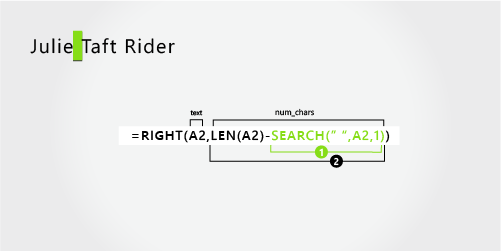
Utilizați funcțiile LEN și SEARCH pentru a găsi valoarea pentru num_chars:
Căutați poziția numerică a spațiului din A2, începând cu primul caracter din stânga. (6)Contorizați lungimea totală a șirului text de extras, apoi scădeți numărul de caractere de la stânga la primul spațiu, găsit în pasul 1. (16 - 6 = 10)
Consultați și
Scindarea textului în coloane diferite cu Expertul conversie text în coloane