
Power Pivot este un program de completare pe care îl puteți utiliza pentru a efectua analize puternice de date în Excel. Programul de completare este încorporat în anumite versiuni de Office, dar, în mod implicit, nu este activat.
Pentru o listă a versiunilor de Office care includ Power Pivot, precum și o listă a versiunilor care nu includ Power Pivot, consultați: Unde este Power Pivot?
Iată cum puteți activa Power Pivot înainte de a-l utiliza pentru prima dată.
- AccesațiProgramele de completarecu opțiuni>fișier>.
- În caseta Gestionare, faceți clic pe Programe >de completare COMGo.
- Bifați caseta Microsoft Office Power Pivot , apoi faceți clic pe OK. Dacă aveți alte versiuni ale programului de completare Power Pivot instalate, acele versiuni sunt, de asemenea, listate în lista Programe de completare COM. Asigurați-vă că selectați programul de completare Power Pivot pentru Excel.
Panglica are acum o filă Power Pivot.

Deschiderea ferestrei Power Pivot
- Faceți clic pe Power Pivot.
Aceasta este fila în care lucrați cu rapoartele PivotTable Power Pivot, câmpurile calculate și indicatorii cheie de performanță (KPI) și creați tabele legate. - Faceți clic pe Gestionare.

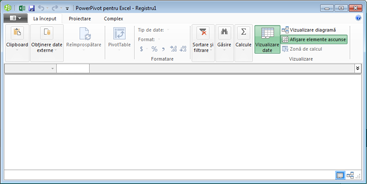
Acum sunteți în fereastra Power Pivot. Aici puteți face clic pe Obținere date externe pentru a utiliza Expertul import tabel pentru a filtra datele pe măsură ce le adăugați la fișier, a crea relații între tabele, a îmbogăți datele cu calcule și expresii, apoi a utiliza aceste date pentru a crea rapoarte PivotTable și PivotChart.
Mai multe despre Power Pivot.
Depanare: Panglica Power Pivot dispare
În cazuri rare, panglica Power Pivot va dispărea din meniu dacă Excel determină că programul de completare destabilizează pentru Excel. Acest lucru se poate întâmpla dacă Excel se închide în mod neașteptat în timp ce fereastra Power Pivot este deschisă. Pentru a restaura meniul Power Pivot, procedați astfel:
- AccesațiProgramele de completarecu opțiuni>fișier>.
- În caseta Gestionare, faceți clic pe Elemente> dezactivateGo.
- Selectați Microsoft Office Power Pivot , apoi faceți clic pe Activare.
Dacă pașii anteriori nu restaurează panglica Power Pivot sau dacă panglica dispare atunci când închideți și redeschideți Excel, încercați următoarele:
- Închideți Excel.
- Indicați spreStart Run (Pornire>) și apoi tastați regedit.
- În editorul de registry, extindeți această cheie de registry:
Dacă aveți Excel 2016: Software HKEY_CURRENT_USER>Setări>de utilizatorMicrosoft>Office>16.0> - Faceți clic dreapta pe PowerPivotExcelAddin , apoi faceți clic pe Ștergere.
- Defilați înapoi în partea de sus a Registry Editor.
- Extindețiprogramele> decompletareMicrosoft> Office >Excel>HKEY_CURRENT_USER> software.
- Faceți clic dreapta pe PowerPivotExcelClientAddIn.NativeEntry.1 , apoi faceți clic pe Delete.
- Închideți Registry Editor.
- Deschideți Excel.
- Activați programul de completare utilizând pașii din partea de sus a acestui articol.