
Funcția SUMPRODUCT returnează suma produselor zonelor sau matricelor corespunzătoare. Operațiunea implicită este înmulțirea, dar sunt posibile și adunarea, scăderea și împărțirea.
În acest exemplu, vom utiliza SUMPRODUCT pentru a returna vânzările totale pentru un anumit articol și o anumită dimensiune:
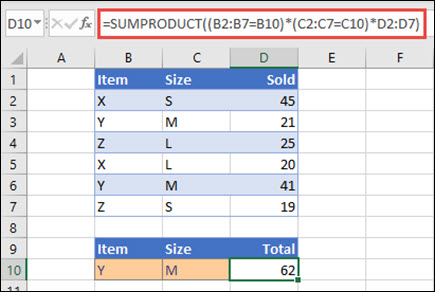 SUMPRODUCT potrivește toate instanțele elementului Y/Dimensiunea M și le însumează, deci pentru acest exemplu 21 plus 41 este egal cu 62.
Sintaxă
Pentru a utiliza operațiunea implicită (înmulțirea):
=SUMPRODUCT(matrice1, [matrice2], [matrice3], ...)
Sintaxa funcției SUMPRODUCT are următoarele argumente:
| Argument | Descriere |
|---|---|
|
matrice1 Obligatoriu |
Reprezintă primul argument de matrice ale cărei componente doriți să le înmulțiți, apoi să le adunați. |
|
[matrice2], [matrice3],... Opțional |
Reprezintă de la 2 până la 255 de matrice ale căror componente doriți să le înmulțiți, apoi să le adunați. |
Pentru a efectua alte operațiuni aritmetice
Utilizați SUMPRODUCT ca de obicei, dar înlocuiți virgulele care separă argumentele matricei cu operatorii aritmetici doriți (*, /, +, -). După ce se efectuează toate operațiunile, rezultatele sunt adunate ca de obicei.
Notă
Dacă utilizați operatori aritmetici, luați în considerare încadrarea argumentelor matrice între paranteze și utilizarea parantezelor pentru a grupa argumentele matrice astfel încât să controlați ordinea operațiunilor aritmetice.
Observații
- Argumentele matrice trebuie să aibă aceleași dimensiuni. Dacă nu face acest lucru, SUMPRODUCT returnează #VALUE! . De exemplu, =SUMPRODUCT(C2:C10,D2:D5) va returna o eroare, deoarece zonele nu au aceeași dimensiune.
- SUMPRODUCT tratează intrările din matrice non-numerice ca și cum ar fi egale cu zero.
- Pentru performanțe optime, SUMPRODUCT nu trebuie utilizat cu referințe la coloane complete. Luați în considerare =SUMPRODUCT(A:A,B:B), aici funcția va înmulți cele 1.048.576 de celule din coloana A cu cele 1.048.576 de celule din coloana B înainte de a le adăuga.
Exemplul 1

Pentru a crea formula utilizând lista noastră de exemple de mai sus, tastați =SUMPRODUCT(C2:C5,D2:D5) și apăsați pe Enter. Fiecare celulă din coloana C este înmulțită cu celula corespondentă din același rând din coloana D, iar rezultatele sunt adunate. Suma totală pentru alimente este de 78,97 USD.
Pentru a scrie o formulă mai lungă care să vă dea același rezultat, tastați =C2*D2+C3*D3+C4*D4+C5*D5 și apăsați pe Enter. După ce apăsați pe Enter, rezultatul este același: 78,97 lei. Celula C2 este înmulțită cu D2, iar rezultatul său se adaugă la rezultatul celulei C3 ori celula D3 și așa mai departe.
Exemplul 2
Următorul exemplu utilizează SUMPRODUCT pentru a returna vânzările nete totale ale agentului de vânzări, unde avem atât vânzările totale, cât și cheltuielile pentru agent. În acest caz, utilizăm un tabel Excel, care utilizează referințe structurate în loc de zone Excel standard. Aici veți vedea că zonele Vânzări, Cheltuieli și Agenți sunt menționate după nume.
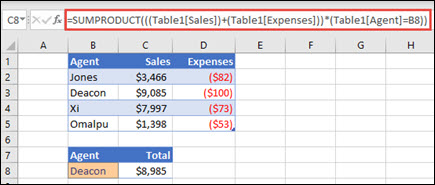 Formula este: =SUMPRODUCT(((Tabel1[Vânzări])+(Tabel1[Cheltuieli]))*(Tabel1[Agent]=B8)) și returnează suma tuturor vânzărilor și cheltuielilor pentru agentul listat în celula B8.
Exemplul 3
În acest exemplu, dorim să returnăm totalul unui anumit articol vândut într-o anumită regiune. În acest caz, câte cireșe a vândut regiunea de est?
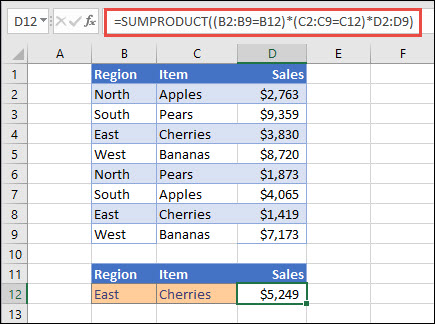 Aici, formula este: =SUMPRODUCT((B2:B9=B12)*(C2:C9=C12)*D2:D9). Aceasta înmulțește mai întâi numărul de apariții din est cu numărul de apariții corespunzătoare ale cireșelor. În sfârșit, însumează valorile rândurilor corespunzătoare din coloana Vânzări. Pentru a vedea cum calculează Excel acest lucru, selectați celula formulei, apoi accesați Formule>Evaluare formulă>.
Aveți nevoie de ajutor suplimentar?
Puteți oricând să întrebați un expert de la Excel Tech Community sau să obțineți asistență de la Comunități.