Pentru a accesa fișiere Office salvate pe computer de pe iPad, iPhone, dispozitivul Android sau dispozitivul Windows Mobile, încărcați-le în OneDrive, Dropbox sau pe un site de echipă Microsoft 365. De asemenea, puteți să vă trimiteți fișierele prin e-mail și să deschideți atașările pe dispozitivul mobil.
Încărcarea și deschiderea fișierelor
Pe computer, deschideți browserul web și accesați site-ul de echipă OneDrive, Dropbox sau Microsoft 365.
Sfat
Pentru a configura o nouă locație online, atingeți Deschidere>Adăugați un loc și selectați serviciul. Pentru a vedea locații suplimentare care sunt disponibile pentru dvs., atingeți Deschideți>mai multe.
Încărcați fișierul.
Dacă nu ați făcut deja acest lucru, conectați-vă la iPad sau iPhone.
Atingeți serviciul în care ați salvat fișierul, conectați-vă dacă vi se solicită, apoi atingeți Deschidere pentru a găsi fișierul.

Dacă aveți deja un fișier deschis, atingeți mai întâi Înapoi .

Deschiderea atașărilor de e-mail
Pentru a deschide atașări de e-mail Word, Excel, PowerPoint și Visio, procedați astfel:
Pe dispozitivul mobil, deschideți aplicația de e-mail și găsiți mesajul de e-mail cu atașarea. Veți vedea atașările în partea de jos a mesajului. Poate fi necesar să atingeți atașarea o dată pentru a o descărca.
Atingeți și țineți apăsată atașarea până când apare un grup de pictograme.
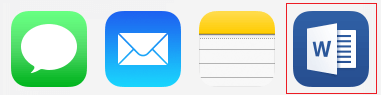
Atingeți pictograma pentru a deschide fișierul în Word, Excel, PowerPoint sau Visio.
Încărcarea și deschiderea fișierelor
Pe computer, deschideți browserul web și accesați site-ul de echipă OneDrive, Dropbox sau Microsoft 365.
Sfat
Pentru a configura o nouă locație online, atingeți Deschidere>Adăugați un loc și selectați serviciul. Pentru a vedea toate locațiile care sunt disponibile în prezent, atingeți Deschideți>Răsfoire.
Încărcați fișierul.
Dacă nu ați făcut deja acest lucru, conectați-vă la dispozitivul Android.
Atingeți Deschidere, atingeți serviciul în care ați salvat fișierul, apoi găsiți fișierul.
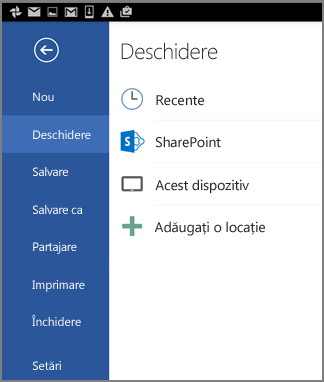
Dacă aveți deja un fișier deschis, atingeți pictograma sau meniul Fișier , atingeți Deschidere, atingeți serviciul unde ați salvat fișierul, apoi găsiți fișierul.

Deschiderea atașărilor de e-mail
Pe dispozitivul Android, deschideți aplicația de e-mail, apoi deschideți mesajul de e-mail cu atașarea. Veți găsi atașarea în partea de jos a mesajului. Poate fi necesar să atingeți atașarea pentru a o descărca.
În funcție de dimensiunea acesteia, descărcarea poate dura câteva minute. Veți vedea o fereastră de progres în timp ce se descarcă fișierul.
Atingeți atașarea pentru a o deschide în Word, PowerPoint sau Excel.
Încărcarea și deschiderea fișierelor
Pe computer, deschideți browserul web și accesați site-ul de echipă OneDrive, Dropbox sau Microsoft 365.
Sfat
Pentru a vedea toate locațiile care sunt disponibile în prezent, atingeți Deschideți>Răsfoire.
Încărcați fișierul.
Dacă nu ați făcut deja acest lucru, conectați-vă la dispozitivul Windows Mobile.
Atingeți pictograma Word, PowerPoint sau Excel pentru a deschide aplicația, găsiți fișierul, apoi atingeți-l pentru a-l deschide.
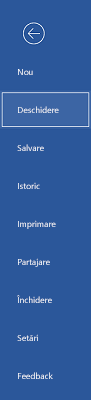
Dacă aveți deja un fișier deschis, atingeți fila sau meniul Fișier , atingeți Deschidere și găsiți fișierul.
Deschiderea atașărilor de e-mail
- Pe dispozitivul dvs. Windows Mobile, deschideți aplicația de e-mail și deschideți mesajul de e-mail cu atașarea. Veți găsi atașarea în partea de jos a mesajului.
- Atingeți atașarea pentru a o deschide în Word, PowerPoint sau Excel.

