
Excel pentru Microsoft 365 a schimbat modul în care funcționează comentariile. Comentariile sunt acum aranjate cu fire și vă permit să purtați discuții cu alte persoane despre date. Notele sunt pentru luarea de notițe sau adnotări despre date și funcționează la fel ca comentariile utilizate pentru a funcționa în versiunile anterioare de Excel.
Comentarii
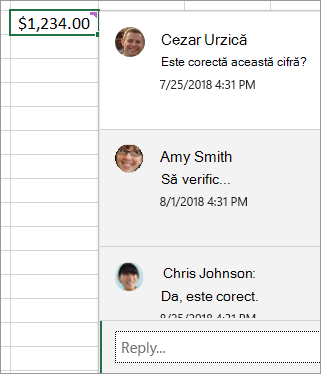
Comentariile au o casetă de răspuns. Atunci când persoanele răspund, puteți vedea mai multe comentarii conectate între ele, afișând o conversație virtuală în registrul de lucru. Dacă trebuie să discutați date cu alte persoane, utilizați un comentariu.
Note
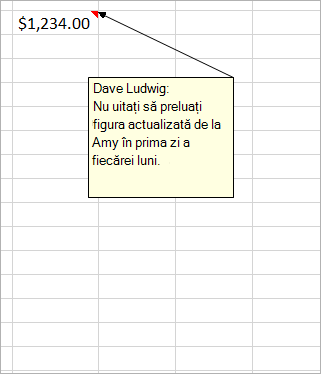
Notele (denumite anterior "comentarii" în versiunile anterioare de Excel) nu au o casetă de răspuns. Notele sunt doar pentru adăugarea de adnotări sau mementouri în celule. Dacă nu trebuie să purtați o discuție despre date, utilizați o notă.
Întrebări frecvente
Cum creați comentarii?
Puteți face clic pe Comentariu nou în meniul contextual sau pe fila Revizuire . Apoi, dvs. și alte persoane puteți purta discuții despre date.
Dacă un fir de comentarii este finalizat, îl puteți marca drept Rezolvat. Comentariul va putea fi vizualizat în continuare, dar nu mai pot fi făcute alte adăugiri la acesta decât dacă este redeschis. Orice persoană care are acces pentru scriere la un registru de lucru poate rezolva sau redeschide comentariile.
Cum creați note?
Puteți face clic pe Notă nouă în meniul contextual. Sau puteți face clic pe Note>Notă nouă pe fila Revizuire . "Note" este noul nume pentru vechile comentarii. Nu au o casetă de răspuns.
Nu vreau comentarii cu fire. Vreau comentariile vechi. Cum le introduc?
Nu faceți clic pe Comentariu nou și, în schimb, faceți clic pe Notă nouă. Comanda respectivă disponibilă în meniul contextual. Sau faceți clic pe Notenotă nouă pe fila Revizuire>.
Comentariile funcționează diferit de note?
Există diferențe între modul în care funcționează comentariile cu fire și modul în care funcționează notele.
| Comentarii | Note |
|---|---|
| Fundal alb | Fundal galben |
| Capacitatea de a răspunde | Nu există capacitate de a răspunde |
| Ctrl+Enter postează comentariul. | ESC vă scoate din notă. Ctrl+Enter creează o linie nouă și nu publică nota. |
| Toate comentariile pot fi afișate într-un panou împreună cu datele. | Toate comentariile pot fi afișate, însă împrăștiate în celule și nu într-un panou alături de date. |
| Momentan nu puteți să formatați text sau să adăugați imagini în comentariile cu fire. | Puteți să formatați textul și să adăugați imagini în note. |
| Momentan nu puteți redimensiona comentariile cu fir. | Puteți redimensiona notele. |
| Nu puteți să eliminați sau să modificați numele dvs. | Puteți elimina sau modifica numele. |
| Pentru a edita un comentariu, faceți clic pe textul comentariului (sau treceți cu indicatorul peste acesta), apoi faceți clic pe Editare. Dacă nu ați creat comentariul inițial, butonul Editare nu va fi disponibil, dar puteți să răspundeți. | Pentru a edita o notă, puteți să faceți clic dreapta pe notă și să alegeți Editare notă. Sau faceți clic pe Noteși editare notă pe fila Revizuire>. |
| Pentru a afișa toate comentariile odată, faceți clic pe Afișare comentarii pe fila Revizuire . Apoi va apărea în partea dreaptă un panou Comentarii , cu toate comentariile și răspunsurile lor. | Pentru a afișa toate notele odată, faceți clic pe Note>Afișați toate notele pe fila Revizuire . |
| Pentru a șterge un comentariu, puteți să faceți clic dreapta pe celula cu comentariul, apoi să selectați opțiunea Ștergere comentariu sau să accesați fila >Revizuire Ștergere comentarii>. | Pentru a șterge o notă, puteți să faceți clic dreapta pe celula cu nota și să alegeți opțiunea Ștergere notă sau să accesați fila >RevizuireȘtergere comentarii>. |
Notă
- Rețineți că este posibil ca alte persoane să vă editeze comentariile. Comentariile dintr-un document Office sunt stocate în fișier, astfel încât oricine cu acces de editare la fișier vă poate edita comentariul.
- Dacă ați salvat registrul de lucru local, veți putea edita un comentariu doar dacă sunteți conectat cu același profil ca atunci când a fost creat comentariul.
Care sunt diferențele dintre Note și comentarii între Excel pentru Microsoft 365 și Excel pentru web?
Notele și comentariile sunt în mare parte identice între Excel pentru Microsoft 365 și Excel pentru web
| Caracteristică | Detalii |
|---|---|
| Crearea unei note | Se pot crea note și comentarii cu fire atât în Excel pentru Microsoft 365, cât și în Excel pentru web |
| Afișarea unei note | Notele apar ca note adezive galbene atât în Excel pentru Microsoft 365, cât și în Excel pentru web |
| Editarea unei note | Notele pot fi editate în Excel pentru web fără a fi convertite într-un comentariu cu fir |
| Fixarea unei note la grilă | Notele pot fi fixate la grilă în Excel pentru web, dar numai pentru sesiunea curentă |
| Redimensionarea unei note | Notele se afișează separat de comentarii în Excel pentru web și se pot redimensiona, dar numai pentru sesiunea curentă |
| Navigarea între note | Puteți naviga la nota următoare și nota anterioară utilizând panglica atât în Excel pentru Microsoft 365, cât și în Excel pentru web |
| Mutarea unei note | Notele nu pot fi mutate în Excel pentru web |
| Afișarea de texte, culori și imagini îmbogățite | Notele create pe clientul desktop nu se vor afișa ca text îmbogățit în Excel pentru web |
| Editarea de text îmbogățit, culori și imagini | Editarea notelor în Excel pentru web va elimina orice text îmbogățit existent pe care este posibil să-l fi conținut |