
Dacă aveți o foaie de lucru cu date în coloane pe care trebuie să o rotiți pentru a o rearanja în rânduri, utilizați caracteristica Transpuse . Cu acesta, puteți comuta rapid datele din coloane în rânduri sau invers.
De exemplu, dacă datele arată astfel, cu Regiuni vânzări în titlurile de coloană și Trimestre în partea stângă:
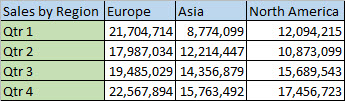
Caracteristica Transpunere rearanjează tabelul astfel încât Trimestrele se afișează în titlurile de coloană, iar Regiunile de vânzări să poată fi văzute în partea stângă, astfel:

Notă
Dacă datele se află într-un tabel Excel, caracteristica Transpunere nu este disponibilă. Puteți să realizați conversia tabelului la o zonă mai întâi sau să utilizați funcția TRANSPOSE pentru a roti rândurile și coloanele.
Iată cum să procedați:
Selectați intervalul de date pe care doriți să-l rearanjați, inclusiv etichetele de rând sau de coloană și apăsați pe Ctrl+C.
Notă
Asigurați-vă că copiați datele pentru a face acest lucru, deoarece utilizarea comenzii Decupare sau Ctrl+X nu va funcționa.
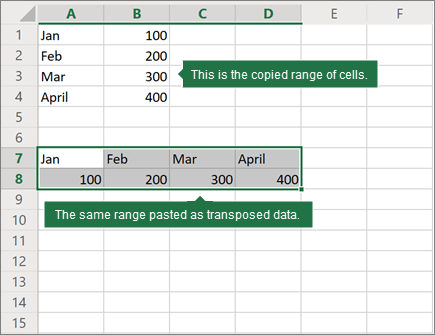
Alegeți o locație nouă în foaia de lucru unde doriți să lipiți tabelul transpus, asigurându-vă că există suficient spațiu pentru a lipi datele. Noul tabel pe care îl lipiți acolo va suprascrie în întregime toate datele/formatările care se află deja acolo.
Faceți clic dreapta peste celula din stânga sus unde doriți să lipiți tabelul transpus, apoi, din Opțiuni lipire, selectați Transpose(T).
După rotirea cu succes a datelor, puteți șterge tabelul original, iar datele din tabelul nou rămân intacte.
Sfaturi pentru transpunerea datelor
- Dacă datele includ formule, Excel le actualizează automat pentru a se potrivi cu noua amplasare. Verificați dacă aceste formule utilizează referințe absolute, dacă nu, puteți comuta între referințele relative, absolute și mixte înainte de a roti datele.
- Dacă doriți să rotiți datele frecvent pentru a le vedea din unghiuri diferite, luați în considerare crearea unui raport PivotTable , astfel încât să puteți pivota rapid datele prin glisarea câmpurilor din zona Rânduri în zona Coloane (sau invers) în lista de câmpuri PivotTable.
Aveți nevoie de ajutor suplimentar?
Puteți oricând să întrebați un expert de la Excel Tech Community sau să obțineți asistență de la Comunități.