

Formatarea condiționată evidențiază rapid informații importante într-o foaie de calcul. Dar, uneori, regulile de formatare predefinite nu merg chiar atât de departe. Adăugarea propriei formule la o regulă de formatare condiționată îi crește puterea de a vă ajuta să faceți lucruri pe care regulile predefinite nu le pot face.
De exemplu, să presupunem că urmăriți zilele de naștere ale pacienților stomatologi pentru a vedea cine urmează, apoi îi marcați ca fiind primiți o felicitare de La mulți ani din partea dvs.
În această foaie de lucru, vedem informațiile dorite utilizând formatarea condiționată, formată din două reguli care respectă fiecare o formulă. Prima regulă, în coloana A, formatează zilele de naștere viitoare iar regula din coloana C formatează celulele imediat ce se introduce "D" pentru Da, arătând că s-a trimis felicitarea de aniversare.
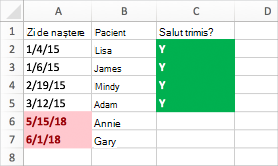
Pentru a crea prima regulă:
- Selectați celulele A2 până la A7. Faceți acest lucru glisând de la A2 la A7.
- Pe fila Pornire , faceți clic pe Formatare condiționată>regulă nouă.
- În caseta Stil , faceți clic pe Clasic.
- Sub caseta Clasic , faceți clic pentru a selecta formatarea numai a valorilor de rang superior sau de rang inferior și modificați în Utilizați o formulă pentru a determina care celule să fie formatate.
- În caseta următoare, tastați formula: =A2>TODAY()
Formula utilizează funcția TODAY pentru a vedea dacă datele din coloana A sunt mai mari decât astăzi (în viitor). Dacă da, atunci celulele sunt formatate. - În caseta Formatare cu , faceți clic pe Format particularizat.
- În caseta de dialog Formatare celule, faceți clic pe fila Font.
- În caseta Culoare, selectați Roșu. În caseta Stil font , selectați Aldin.
- Faceți clic pe OK până se închid casetele de dialog.
Formatarea se aplică în coloana A.
Pentru a crea a doua regulă:
- Selectați celulele C2 până la C7.
- Pe fila Pornire , faceți clic pe Formatare condiționată>regulă nouă.
- În caseta Stil , faceți clic pe Clasic.
- Sub caseta Clasic , faceți clic pentru a selecta Formatați numai valorile de rang superior sau de rang inferior și modificați-o în Utilizați o formulă pentru a determina care celule să fie formatate.
- În caseta următoare, tastați formula: =C2="D"
Formula testează pentru a vedea dacă celulele din coloana C conțin "D" (ghilimelele din jurul D-ului informează Excel că acela este text). Dacă da, atunci celulele sunt formatate. - În caseta Formatare cu , faceți clic pe Format particularizat.
- În partea de sus, fă clic pe fila Font .
- În caseta Culoare, selectați Alb. În caseta Stil font, selectați Aldin.
- În partea de sus, faceți clic pe fila Umplere , apoi, pentru culoarea de fundal, selectați verde.
- Faceți clic pe OK până se închid casetele de dialog.
Formatarea se aplică în coloana C.
Încercați
În exemplele de mai sus, am utilizat formule foarte simple pentru formatarea condiționată. Experimentați pe cont propriu și utilizați alte formule cu care sunteți familiarizat.
Iată încă un exemplu, dacă doriți să treceți la nivelul următor. Tastați următorul tabel de date în registrul de lucru. Începeți cu celula A1. Apoi, selectați celulele D2:D11 și creați o regulă nouă de formatare condiționată care utilizează această formulă:
=COUNTIF($D$2:$D$11,D2)>1
Atunci când creați regula, asigurați-vă că se aplică la celulele D2:D11. Setați un format de culoare care să se aplice la celulele care corespund criteriilor (adică, există mai mult de o instanță a unui oraș în coloana D: Sibiu și Constanța).
| Prenume | Nume | Telefon | Localitate |
|---|---|---|---|
| Monica | Ene-Pietroșanu | 021.555.1213 | Sibiu |
| Daniel | Roman | 021.555.1214 | Pitești |
| Iulian | Călinov | 021.555.1215 | Constanța |
| Adrian | Dumitrașcu | 021.555.1216 | București |
| Cornel | Lupu | 021.555.1217 | Alba-Iulia |
| Cristina | Potra | 021.555.1218 | Constanța |
| Tudor | Todorov | 021.555.1219 | Galați |
| Ovidiu | Burlacu | 021.555.1220 | Iași |
| Cristian | Petculescu | 021.555.1221 | Sibiu |
| Anna | Bedecs | 021.555.1222 | Arad |