
Când introduceți o formulă matrice, utilizați cel mai adesea o zonă de celule în foaia de lucru, dar nu sunteți obligat. De asemenea, puteți utiliza constante matrice, valori pe care le introduceți în bara de formule între acolade: {}. Apoi puteți denumi constanta , astfel încât să fie mai ușor de utilizat din nou.
Puteți utiliza constante în formulele matrice sau în mod individual.
În formula matrice, tastați o acoladă deschisă, valorile dorite și o acoladă de închidere. Iată un exemplu:
=SUM(A1:E1*{1,2,3,4,5})
Constanta se află în interiorul acoladelor ({ }) și, da, le tastați manual.Introduceți restul formulei și apăsați Ctrl+Shift+Enter.
Formula arată asemănător cu{=SUM(A1:E1*{1,2,3,4,5})}, iar rezultatele arată astfel: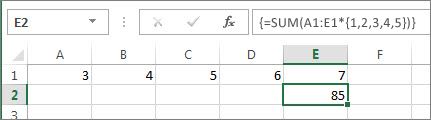
Formula înmulțește A1 cu 1 și B1 cu 2 și așa mai departe, scutindu-vă de necesitatea de a introduce 1,2,3,4,5 în celulele din foaia de lucru.
Utilizarea unei constante pentru a introduce valori într-o coloană
Pentru a introduce valori într-o singură coloană, cum ar fi trei celule din coloana C:
- Selectați celulele pe care doriți să le utilizați.
- Introduceți un semn egal și constanta dvs. Separați valorile din constantă cu punct și virgulă, nu cu virgule. Dacă introduceți text, închideți-l între paranteze. De exemplu:
={"Quarter 1";"Quarter2";"Quarter 3"} - Apăsați Ctrl+Shift+Enter. Constanta arată astfel:
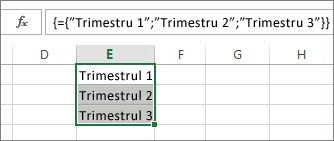
În termeni geek, această constantă este unidimensională verticală.
Utilizarea unei constante pentru a introduce valori într-un rând
Pentru a introduce rapid valori într-un singur rând, cum ar fi celulele F1, G1 și H1:
- Selectați celulele pe care doriți să le utilizați.
- Introduceți un semn egal și constanta, dar de data aceasta separați valorile prin virgule, nu prin punct și virgulă. De exemplu: ={1,2,3,4,5}
- Apăsați Ctrl+Shift+Enter. Constanta arată astfel:
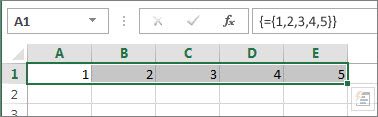
În termeni geek, această constantă este orizontală unidimensională.
Utilizarea unei constante pentru a introduce valori în mai multe coloane și rânduri
- Selectați celulele dorite.
Asigurați-vă că numărul de rânduri și coloane selectate se potrivește cu numărul de valori din constantă. De exemplu, dacă constanta scrie date în patru coloane și trei rânduri, selectați același număr de coloane și rânduri. - Introduceți un semn egal și constanta dvs. În acest caz, separați valorile din fiecare rând cu virgule și utilizați punct și virgulă la sfârșitul fiecărui rând. De exemplu:
={1\2\3\4;5\6\7\8;9\10\11\12} - Apăsați Ctrl+Shift+Enter. Constanta arată astfel:
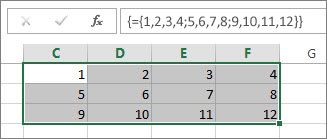
În termeni geek, această constantă este bidimensională , deoarece umple coloane și rânduri. Dacă vă întrebați, nu puteți crea o constantă tridimensională, ceea ce înseamnă că nu puteți imbrica o constantă în interiorul altei.
Utilizarea unei constante într-o formulă
Acum că sunteți familiarizat cu constantele matrice, iată un exemplu concret.
- În orice celulă necompletată, introduceți (sau copiați și lipiți) această formulă, apoi apăsați Ctrl+Shift+Enter:
=SUM(A1:E1*{1,2,3,4,5})
Valoarea 85 apare în celula A3.
Ce s-a întâmplat? Ați înmulțit valoarea din A1 cu 1, valoarea din celula B2 cu 2 și așa mai departe, apoi funcția SUM a adunat acele rezultate. De asemenea, puteți introduce formula ca =SUM(A1*1,B1*2,C1*3,D1*4,E1*5)
Dacă doriți, puteți introduce ambele seturi de valori ca constante matrice:
=SUM({3,4,5,6,7}*{1,2,3,4,5})
Pentru a încerca acest lucru, copiați formula, selectați o celulă necompletată și lipiți formula în bara de formule, apoi apăsați Ctrl+Shift+Enter. Vedeți același rezultat.
Notă
Căutați aceste probleme dacă constantele nu funcționează:
- Asigurați-vă că separați valorile cu caracterul corect. Dacă omiteți semnul bară oblică inversă sau un punct și virgulă sau dacă plasați unul dintre aceste simboluri în mod greșit, este posibil ca constanta matrice să nu arate bine sau să vedeți un mesaj de avertisment.
- Este posibil să fi selectat o zonă de celule care nu se potrivește cu numărul de elemente din constantă. De exemplu, dacă selectați o coloană de șase celule pentru a o utiliza cu o constantă de cinci celule, apare eroarea #N/A în celula necompletată. Dacă nu selectați suficiente celule, Excel omite valorile care nu au o celulă corespondentă.
- Pentru mai multe informații despre formulele matrice: