Dacă trebuie să adunați o coloană sau un rând de numere, Excel va face calculele pentru dvs. Selectați o celulă de lângă numerele pe care doriți să le adunați, selectați Însumare automată pe fila Pornire , apăsați pe Enter și ați terminat.

Când selectați Însumare automată, Excel introduce automat o formulă (care utilizează funcția SUM) pentru a aduna numerele.
Iată un exemplu. Pentru a aduna cifrele din ianuarie în acest buget pentru divertisment, selectați celula B7, celula aflată imediat sub coloana cu numere. Apoi selectați Însumare automată. O formulă apare în celula B7, iar Excel evidențiază celulele pe care le totalizați.
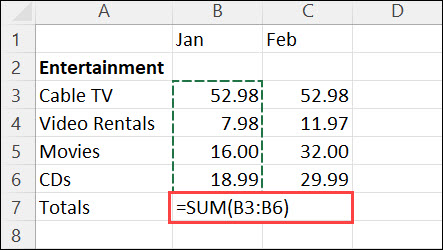
Apăsați pe Enter pentru a afișa rezultatul (95,94) în celula B7. De asemenea, puteți vedea formula în bara de formule din partea de sus a ferestrei Excel.

Notă
- Pentru a aduna o coloană de numere, selectați celula care se află imediat sub ultimul număr din coloană. Pentru a aduna un rând de numere, selectați celula imediat la dreapta.
-
Însumarea automată se află în două locații: Însumareautomatăde pornire> șiÎnsumare automatăformule>.
- După ce creați o formulă, o puteți copia în alte celule în loc să o tastați de fiecare dată. De exemplu, dacă copiați formula din celula B7 la celula C7, formula din C7 se ajustează automat la locația nouă și calculează numerele din C3:C6.
- De asemenea, puteți utiliza Însumare automată pentru mai multe celule odată. De exemplu, puteți evidenția celulele B7 și C7, puteți selecta Însumare automată și puteți totaliza ambele coloane în același timp.
- De asemenea, puteți să însumați numerele creând o formulă simplă.
Dacă trebuie să adunați o coloană sau un rând de numere, Excel va face calculele pentru dvs. Selectați o celulă de lângă numerele pe care doriți să le adunați, selectați Însumare automată pe fila Pornire , apăsați pe Enter și ați terminat.

Când selectați Însumare automată, Excel introduce automat o formulă (care utilizează funcția SUM) pentru a aduna numerele.
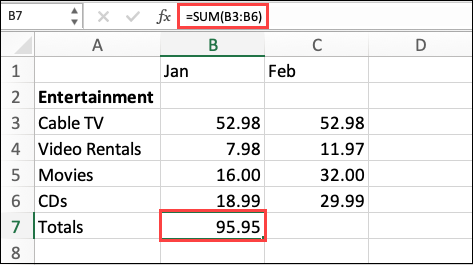
Iată un exemplu. Pentru a aduna cifrele din ianuarie în acest buget pentru divertisment, selectați celula B7, celula aflată imediat sub coloana cu numere. Apoi selectați Însumare automată. O formulă apare în celula B7, iar Excel evidențiază celulele pe care le totalizați.

Apăsați pe Enter pentru a afișa rezultatul (95,94) în celula B7. De asemenea, puteți vedea formula în bara de formule din partea de sus a ferestrei Excel.
Notă
- Pentru a aduna o coloană de numere, selectați celula care se află imediat sub ultimul număr din coloană. Pentru a aduna un rând de numere, selectați celula imediat la dreapta.
-
Însumarea automată se află în două locații: Însumareautomatăde pornire> șiÎnsumare automatăformule>.
- După ce creați o formulă, o puteți copia în alte celule în loc să o tastați de fiecare dată. De exemplu, dacă copiați formula din celula B7 la celula C7, formula din C7 se ajustează automat la locația nouă și calculează numerele din C3:C6.
- De asemenea, puteți utiliza Însumare automată pentru mai multe celule odată. De exemplu, puteți evidenția celulele B7 și C7, puteți selecta Însumare automată și puteți totaliza ambele coloane în același timp.
- De asemenea, puteți să însumați numerele creând o formulă simplă.
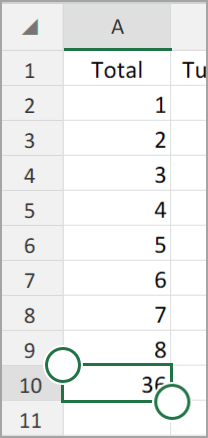
Pe tableta Android sau pe telefonul Android
- Într-o foaie de lucru, atingeți prima celulă goală de după o zonă de celule care are numere sau atingeți și glisați pentru a selecta zona de celule pe care doriți să o calculați.
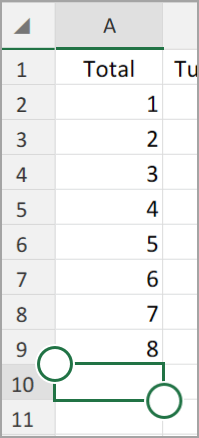
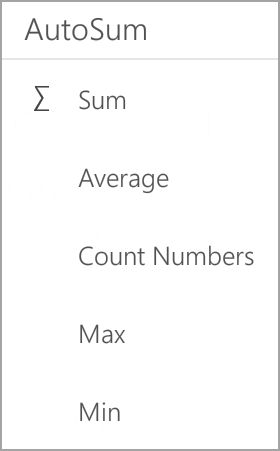
- Atingeți Însumare automată.

- Atingeți Sumă.
- Atingeți marcajul de selectare.

Ați terminat!
Dacă trebuie să adunați o coloană sau un rând de numere, Excel va face calculele pentru dvs. Selectați o celulă de lângă numerele pe care doriți să le adunați, selectați Însumare automată pe fila Pornire , apăsați pe Enter și ați terminat.

Când selectați Însumare automată, Excel introduce automat o formulă (care utilizează funcția SUM) pentru a aduna numerele.
Iată un exemplu. Pentru a aduna cifrele din ianuarie în acest buget pentru divertisment, selectați celula B7, celula aflată imediat sub coloana cu numere. Apoi selectați Însumare automată. O formulă apare în celula B7, iar Excel evidențiază celulele pe care le totalizați.

Apăsați pe Enter pentru a afișa rezultatul (95,94) în celula B7. De asemenea, puteți vedea formula în bara de formule din partea de sus a ferestrei Excel.

Notă
- Pentru a aduna o coloană de numere, selectați celula care se află imediat sub ultimul număr din coloană. Pentru a aduna un rând de numere, selectați celula imediat la dreapta.
-
Însumarea automată se află în două locații: Însumareautomatăde pornire> șiÎnsumare automatăformule>.
- După ce creați o formulă, o puteți copia în alte celule în loc să o tastați de fiecare dată. De exemplu, dacă copiați formula din celula B7 la celula C7, formula din C7 se ajustează automat la locația nouă și calculează numerele din C3:C6.
- De asemenea, puteți utiliza Însumare automată pentru mai multe celule odată. De exemplu, puteți evidenția celulele B7 și C7, puteți selecta Însumare automată și puteți totaliza ambele coloane în același timp.
- De asemenea, puteți să însumați numerele creând o formulă simplă.
