

Important
Este posibil ca o parte a conținutului din acest subiect să nu fie aplicabilă în unele limbi.
Barele de date, scalele de culori și seturile de pictograme sunt formate condiționale care creează efecte vizuale în date. Aceste formate condiționale facilitează compararea simultană a valorilor unei zone de celule.
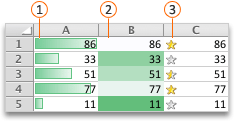
 Bare de date
 Scale de culoare
 Seturi de pictograme
Formatarea celulelor utilizând bare de date
Barele de date vă pot ajuta să identificați numere mai mari sau mai mici, cum ar fi jucăriile vândute cel mai bine și cel mai slab într-un raport de vânzări de sărbători. O bară mai lungă reprezintă o valoare mai mare, în timp ce o bară mai scurtă reprezintă o valoare mai mică.
Selectați intervalul de celule, tabelul sau întreaga foaie pentru care doriți să aplicați formatarea condiționată.
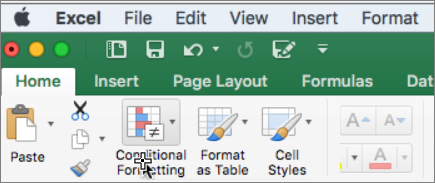
Pe fila Pornire , faceți clic pe Formatare condiționată.
Indicați spre Barele de date, apoi faceți clic pe o umplere gradient sau pe o umplere solidă.
Sfat
Când lărgiți o coloană cu bare de date, diferențele dintre valorile celulei devin mai ușor de văzut.
Formatarea celulelor utilizând scale de culori
Scalele de culori vă pot ajuta să înțelegeți distribuția și variația datelor, cum ar fi randamentul investiției în timp. Celulele sunt umbrite cu gradații de două sau trei culori care corespund pragurilor minime, de punct median și maxim.
Selectați intervalul de celule, tabelul sau întreaga foaie pentru care doriți să aplicați formatarea condiționată.
Pe fila Pornire , faceți clic pe Formatare condiționată.
Indicați spre Scale de culori, apoi faceți clic pe formatul de scară de culori dorit.
Culoarea de sus reprezintă valorile mai mari, culoarea din centru, dacă este cazul, reprezintă valorile din mijloc, iar culoarea de jos reprezintă valorile mai mici.
Formatarea celulelor utilizând seturi de pictograme
Utilizați un set de pictograme pentru a prezenta datele în trei până la cinci categorii care se disting printr-o valoare prag. Fiecare pictogramă reprezintă o zonă de valori și fiecare celulă este adnotată cu pictograma care reprezintă acea zonă. De exemplu, un set de trei pictograme utilizează o pictogramă pentru a evidenția toate valorile mai mari sau egale cu 67 procente, o altă pictogramă pentru valorile mai mici de 67 procente și mai mari sau egale cu 33 procente și o altă pictogramă pentru valorile mai mici de 33 procente.
Selectați intervalul de celule, tabelul sau întreaga foaie pentru care doriți să aplicați formatarea condiționată.
Pe fila Pornire , faceți clic pe Formatare condiționată.
Indicați spre Seturi de pictograme, apoi faceți clic pe setul de pictograme dorit.
Sfat
Seturile de pictograme pot fi combinate cu alte formate condiționale.
Consultați și
Evidențierea modelelor și tendințelor cu formatarea condiționată