
Dacă știți rezultatul pe care îl doriți dintr-o formulă, dar nu sunteți siguri ce valoare de intrare are nevoie formula pentru a obține acel rezultat, utilizați caracteristica Căutare rezultat. De exemplu, să presupunem că trebuie să împrumutați niște bani. Știți câți bani doriți, cât timp doriți să luați pentru a plăti împrumutul și cât de mult vă permiteți să plătiți lunar. Puteți utiliza Căutare rezultat pentru a stabili rata dobânzii pe care va trebui să o asigurați pentru a putea plăti împrumutul.
Dacă știți rezultatul pe care îl doriți dintr-o formulă, dar nu sunteți siguri ce valoare de intrare are nevoie formula pentru a obține acel rezultat, utilizați caracteristica Căutare rezultat. De exemplu, să presupunem că trebuie să împrumutați niște bani. Știți câți bani doriți, cât timp doriți să luați pentru a plăti împrumutul și cât de mult vă permiteți să plătiți lunar. Puteți utiliza Căutare rezultat pentru a stabili rata dobânzii pe care va trebui să o asigurați pentru a putea plăti împrumutul.
Notă
Căutare rezultat funcționează numai cu o singură valoare de intrare variabilă. Dacă doriți să acceptați mai multe valori de intrare; De exemplu, atât suma împrumutată, cât și valoarea plății lunare pentru un împrumut, utilizați programul de completare Rezolvitor. Pentru mai multe informații, consultați Definirea și rezolvarea unei probleme utilizând Rezolvitorul.
Pas cu pas cu un exemplu
Să privim exemplul anterior, pas cu pas.
Pentru că doriți să calculați rata dobânzii la împrumut necesară pentru a vă atinge obiectivul, utilizați funcția PMT. Funcția PMT calculează o sumă de plată lunară. În acest exemplu, suma plății lunare este obiectivul pe care îl urmăriți.
Pregătirea foii de lucru
Deschideți o foaie de lucru nouă, necompletată.
Mai întâi, adăugați câteva etichete în prima coloană pentru a facilita citirea foii de lucru.
- În celula A1, tastați Valoare împrumut.
- În celula A2, tastați Termen în luni.
- În celula A3, tastați Rata dobânzii.
- În celula A4, tastați Plată.
În continuare, adunați valorile pe care le cunoașteți.
În celula B1, tastați 100000. Aceasta este suma pe care doriți să o împrumutați.
În celula B2, tastați 180. Acesta este numărul de luni în care doriți să plătiți împrumutul.
Notă
Deși știți suma de plată pe care o doriți, nu o introduceți ca valoare, deoarece suma de plată este rezultatul formulei. În schimb, adăugați formula la foaia de lucru și specificați valoarea plății într-un pas ulterior, atunci când utilizați Căutare rezultat.
În continuare, adăugați formula pentru care aveți un obiectiv. Pentru exemplu, utilizați funcția PMT:
- În celula B4, tastați =PMT(B3/12,B2,B1). Această formulă calculează suma plătită. În acest exemplu, doriți să plătiți 900 lei în fiecare lună. Nu introduceți această valoare aici, deoarece doriți să utilizați Căutare rezultat pentru a determina rata dobânzii, iar Căutare rezultat necesită să începeți cu o formulă.
Formula face referire la celulele B1 și B2, care conțin valorile specificate în pașii precedenți. Formula face referire și la celula B3, unde veți specifica că Căutare rezultat pune rata dobânzii. Formula împarte valoarea din B3 la 12, deoarece ați specificat o plată lunară, iar funcția PMT presupune o rată a dobânzii anuale.
Deoarece nu există nicio valoare în celula B3, Excel presupune o rată a dobânzii de 0% și, utilizând valorile din exemplu, returnează o plată de 555,56 lei. Puteți ignora această valoare pentru moment.
- În celula B4, tastați =PMT(B3/12,B2,B1). Această formulă calculează suma plătită. În acest exemplu, doriți să plătiți 900 lei în fiecare lună. Nu introduceți această valoare aici, deoarece doriți să utilizați Căutare rezultat pentru a determina rata dobânzii, iar Căutare rezultat necesită să începeți cu o formulă.
Utilizați Căutare rezultat pentru a determina rata dobânzii
Pe fila Date , în grupul Prognoză , faceți clic pe Analiză circumstanțială, apoi faceți clic pe Căutare rezultat.
În caseta Setare celulă , introduceți referința pentru celula care conține formula pe care doriți să o rezolvați. În exemplu, această referință este celula B4.
În caseta Valoarea Către , tastați rezultatul de formulă dorit. În exemplu, acesta este -900. Rețineți că acest număr este negativ, deoarece reprezintă o plată.
În caseta Prin modificarea celulei , introduceți referința pentru celula care conține valoarea pe care doriți să o ajustați. În exemplu, această referință este celula B3.
Notă
Celula modificată de Căutare rezultat trebuie să fie menționată de formula din celula specificată în caseta Setare celule .
Faceți clic pe OK.
Căutare rezultat rulează și produce un rezultat, așa cum se arată în ilustrația următoare.
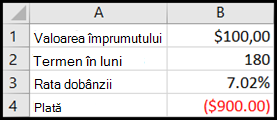
Celulele B1, B2 și B3 reprezintă valorile pentru valoarea împrumutului, lungimea termenului și rata dobânzii.
Celula B4 afișează rezultatul formulei =PMT(B3/12,B2,B1).În cele din urmă, formatați celula-țintă (B3) astfel încât să afișeze rezultatul ca procent.
- În fila Pornire, în grupul Număr, faceți clic pe Procent.
- Faceți clic pe Mărire zecimală sau Micșorare zecimală pentru a seta numărul de zecimale.