
Simptome
Selectarea unui control este uneori dificilă și imprevizibilă.
Cauză
Pot exista mai multe motive pentru aceasta:
- Deoarece un control de formular poate conține text sau alte obiecte (cum ar fi o imagine), atunci când încercați să selectați controlul, este posibil să nu selectați întregul control dacă nu poziționați indicatorul exact pe bordura controlului.
- Dacă Excel nu se află în modul Proiectare, atunci când încercați să selectați un control ActiveX, este posibil să porniți în mod neintenționat o acțiune, cum ar fi rularea unei macrocomenzi sau bifarea unei casete de selectare.
- Multe controale sunt poziționate aproape unele de altele.
Rezolvare
Mai întâi, determinați tipul de control pe care doriți să-l selectați. Deoarece există trei tipuri diferite de controale și obiecte pe care aveți posibilitatea să le modificați în mod unic, este posibil să nu știți sigur ce tip de control este doar la o simplă privire. Pentru a determina tipul de control cu care lucrați, faceți clic cu butonul din dreapta pe control, apoi notați următoarele:
Dacă meniul de comenzi rapide conține comanda Asociere macrocomandă, controlul este un control de formular.
Sfat
Pentru a afișa meniul de comenzi rapide corect pentru un control de formular de tip casetă de grupare, asigurați-vă că selectați perimetrul casetei de grupare, nu interiorul casetei de grupare.
Dacă meniul de comenzi rapide conține comanda Proprietăți, controlul este un control ActiveX și Excel se află în modul Proiectare.
Dacă meniul de comenzi rapide conține comanda Editare text, obiectul este un obiect Instrumente de desen.
Apoi efectuați următoarele:
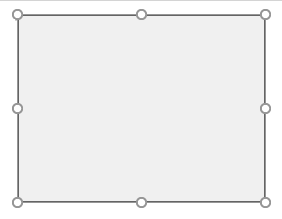
Pentru un control de formular, faceți clic pe control și asigurați-vă că se afișează bordura de control.
Pentru un control ActiveX:
Dacă fila Dezvoltator nu este disponibilă, afișați-o:
- Faceți clic pe fila Fișier, apoi pe Opțiuni.
- În lista verticală Particularizare panglică , selectați File principale.
- Bifați caseta de selectare Dezvoltator .
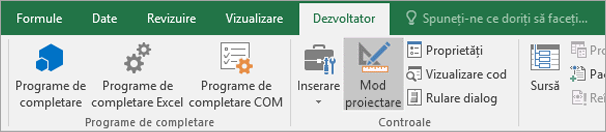
Asigurați-vă că Excel se află în modul Proiectare. Pe fila Dezvoltator , în grupul Controale , activați Modul proiectare .
Atunci când lucrați cu mai multe controale poziționate unul lângă altul, măriți vizualizarea la o dimensiune mai mare pentru a mări vizualizarea.
Pentru mai multe informații, consultați Mărirea sau micșorarea unui document, a unei prezentări sau a unei foi de lucru.
Aveți nevoie de ajutor suplimentar?
Puteți oricând să întrebați un expert de la Excel Tech Community sau să obțineți asistență de la Comunități.