
Pentru a avea acces rapid la informații asociate din alt fișier sau de pe o pagină web, puteți insera un hyperlink într-o celulă din foaia de lucru. De asemenea, puteți insera linkuri în elemente specifice de diagramă.
Notă
Majoritatea capturilor de ecran din acest articol au fost efectuate în Excel 2016. Dacă aveți o altă versiune, vizualizarea poate fi ușor diferită, dar, dacă nu se notifică altfel, funcționalitatea este aceeași.
Crearea unui link la un fișier nou
Într-o foaie de lucru, faceți clic pe celula în care doriți să creați un link.
De asemenea, puteți selecta un obiect, cum ar fi o imagine sau un element dintr-o diagramă, pe care doriți să-l utilizați pentru a reprezenta linkul.- Accesați Inserare>link.
De asemenea, puteți să faceți clic dreapta pe celulă sau pe elementul grafic, apoi să selectați Link în meniul de comenzi rapide sau să apăsați Ctrl+K.
Sub Legare la, faceți clic pe Creare document.
În caseta Numele documentului nou, tastați un nume pentru fișierul nou.
Sfat
Pentru a specifica o locație, alta decât cea afișată sub Cale completă, tastați noua locație înaintea numelui în caseta Numele documentului nou sau faceți clic pe Modificare pentru a selecta locația dorită, apoi faceți clic pe OK.
Sub Editare, faceți clic pe Editare document nou mai târziu sau pe Editare document nou acum pentru a specifica dacă doriți sau nu să se deschidă fișierul nou pentru editare.
În caseta Text de afișat, tastați textul pe care doriți să-l utilizați pentru a reprezenta linkul.
Pentru a afișa informații utile atunci când se ține indicatorul deasupra unui link, faceți clic pe SfatEcran, tastați textul dorit în caseta text SfatEcran , apoi faceți clic pe OK.
Crearea unui link la un fișier existent sau o pagină web existentă
Într-o foaie de lucru, faceți clic pe celula în care doriți să creați un link.
De asemenea, puteți selecta un obiect, cum ar fi o imagine sau un element dintr-o diagramă, pe care doriți să-l utilizați pentru a reprezenta linkul.- Accesați Inserare>link.
De asemenea, puteți să faceți clic dreapta pe celulă sau obiect, apoi să selectați Link în meniul de comenzi rapide sau să apăsați Ctrl+K.
Sub Link la, selectați Fișier sau pagină web existent.
Alegeți una dintre următoarele variante:
- Pentru a selecta un fișier, selectați Folderul curent, apoi selectați fișierul la care doriți să creați legătura.
Puteți modifica folderul curent selectând un folder diferit în lista Privire în. - Pentru a selecta o pagină web, selectați Pagini răsfoite , apoi selectați pagina web la care doriți să creați legătura.
- Pentru a selecta un fișier pe care l-ați utilizat recent, selectați Fișiere recente, apoi selectați fișierul la care doriți să creați legătura.
- Pentru a introduce numele și locația unui fișier cunoscut sau a unei pagini web cunoscute la care doriți să creați legătura, tastați informațiile în caseta Adresă.
- Pentru a găsi o pagină web, selectați Răsfoire pe web Răsfoiți
 deschideți pagina web la care doriți să creați legătura, apoi comutați înapoi la Excel, fără a închide browserul.
- Pentru a selecta un fișier, selectați Folderul curent, apoi selectați fișierul la care doriți să creați legătura.
Dacă doriți să creați un link la o locație specifică din fișier sau de pe pagina web, selectați Marcaj în document și faceți dublu clic pe marcajul dorit.
Notă
Fișierul sau pagina web la care creați legătura trebuie să aibă un marcaj.
În caseta Text de afișat, tastați textul pe care doriți să-l utilizați pentru a reprezenta linkul.
Pentru a afișa informații utile atunci când se ține indicatorul deasupra unui link, selectați SfatEcran, tastați textul dorit în caseta text SfatEcran , apoi selectați OK.
Crearea unui link la o locație specifică dintr-un registru de lucru
Pentru a vă lega la o locație din registrul de lucru curent sau dintr-un alt registru, puteți fie să definiți un nume pentru celulele de destinație, fie să utilizați o referință de celulă.
Pentru a utiliza un nume, denumiți celulele destinație din registrul de lucru destinație.
Cum se denumește o celulă sau o zonă de celuleSelectați celula, zona de celule sau selecțiile neadiacente pe care doriți să le numiți.
Faceți clic pe caseta Nume din capătul din stânga al barei de formule
 .
.

 Caseta Nume
În caseta Nume , tastați numele celulelor, apoi apăsați pe Enter.
Notă
Numele nu pot conține spații și trebuie să înceapă cu o literă.
Într-o foaie de lucru din registrul de lucru sursă, faceți clic pe celula unde doriți să creați o legătură.
De asemenea, puteți selecta un obiect, cum ar fi o imagine sau un element dintr-o diagramă, pe care doriți să-l utilizați pentru a reprezenta linkul.- Accesați Inserare>link.
De asemenea, puteți să faceți clic dreapta pe celulă sau obiect, apoi să selectați Link în meniul de comenzi rapide sau să apăsați Ctrl+K.
Sub Link la, alegeți una dintre următoarele:
- Pentru a crea un link la o locație din registrul de lucru curent, selectați Plasare în acest document.
- Pentru a crea un link la o locație din alt registru de lucru, selectați Fișier sau Pagină web existentă, găsiți și selectați registrul de lucru la care doriți să creați legătura, apoi selectați Marcaj în document.
Alegeți una dintre următoarele variante:
- În caseta Sau selectați un loc din acest document , sub Referință celulă, faceți clic pe foaia de lucru la care doriți să creați legătura, tastați referința la celulă în caseta Tastați referința la celulă , apoi selectați OK.
- În lista de sub Nume definite, selectați numele care reprezintă celulele la care doriți să creați legătura, apoi selectați OK.
În caseta Text de afișat, tastați textul pe care doriți să-l utilizați pentru a reprezenta linkul.
Pentru a afișa informații utile atunci când se ține indicatorul deasupra unui link, selectați SfatEcran, tastați textul dorit în caseta text SfatEcran , apoi selectați OK.
Crearea unui link particularizat utilizând funcția HYPERLINK
Utilizați funcția HYPERLINK pentru a crea un link la un document sau altă resursă dintr-un server de rețea, un intranet sau de pe internet. Când se face clic pe o celulă care conține funcția HYPERLINK, Excel deschide elementul legat.
Sintaxă
Sintaxa pentru funcția HYPERLINK este
=HYPERLINK(link_location, [friendly_name])
- link_location este adresa URL sau calea către destinația linkului
- friendly_name este textul care se va afișa în celulă
Exemple
Iată câteva exemple de hyperlinkuri:
- Hyperlink la o pagină web
=HYPERLINK("https://www.example.com"; "exemplu de vizită")
Se va afișa "Exemplu de vizită" ca text pe care se poate face clic. - Hyperlink către o adresă de e-mail
=HYPERLINK("mailto:someone@example.com", "Trimitere e-mail") - Hyperlink către anumite celule din foaia de lucru
=HYPERLINK("#A10"; "Salt la celula A10") - Hyperlink către altă foaie de lucru din același registru de lucru
=HYPERLINK("#Sheet2! A1", "Salt la foaie2") - Hyperlink la alt registru de lucru =HYPERLINK("C:\\Users\\YourName\\Documents\\AnotherWorkbook.xlsx"; "Deschideți alt registru de lucru")
- Crearea unui link la un anumit fișier de pe unitatea dvs.
=HYPERLINK("C:\\Users\\YourName\\Documents\\Report.docx"; "Deschidere raport")
Crearea unui link la o adresă de e-mail
Când faceți clic pe un link la o adresă de e-mail, programul dvs. de e-mail pornește automat și creează un mesaj de e-mail cu adresa corectă în caseta Către , dacă aveți instalat un program de e-mail.
Într-o foaie de lucru, faceți clic pe celula în care doriți să creați un link.
De asemenea, puteți selecta un obiect, cum ar fi o imagine sau un element dintr-o diagramă, pe care doriți să-l utilizați pentru a reprezenta linkul.- Accesați Inserare>link.
De asemenea, puteți să faceți clic dreapta pe celulă sau obiect, apoi să selectați Link în meniul de comenzi rapide sau să apăsați Ctrl+K.
Sub Link către, selectați Adresă de e-mail.
În caseta Adresă de e-mail, tastați adresa de e-mail dorită.
În caseta Subiect, tastați subiectul mesajului de e-mail.
Notă
Unele browsere web și programe de e-mail nu vor recunoaște linia de subiect.
În caseta Text de afișat, tastați textul pe care doriți să-l utilizați pentru a reprezenta linkul.
Pentru a afișa informații utile atunci când se ține indicatorul deasupra unui link, selectați SfatEcran, tastați textul dorit în caseta text SfatEcran , apoi selectați OK.
De asemenea, puteți crea un link la o adresă de e-mail într-o celulă tastând adresa direct în celulă. De exemplu, se creează automat un link atunci când tastați o adresă, cum ar fi someone@example.com.
Crearea unui link de referință externă la datele dintr-o foaie de lucru de pe web
Puteți insera una sau mai multe referințe externe (denumite și linkuri) dintr-un registru de lucru în alt registru de lucru, aflat pe intranet sau pe internet. Registrul de lucru nu trebuie să fie salvat ca fișier HTML.
Deschideți registrul de lucru sursă și selectați celula sau zona de celule pe care doriți să o copiați.
Accesațicopiaclipboardului>de pornire>.
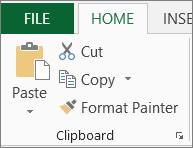
Comutați la foaia de lucru în care doriți să plasați informațiile, apoi faceți clic pe celula în care doriți să apară informațiile.
Go to Home>Paste>Paste Special.
Selectați Lipiți linkul.
Excel creează o legătură de referință externă pentru celulă sau pentru fiecare celulă din zona de celule.
Notă
Este posibil să considerați mai convenabilă crearea unui link de referință externă fără a deschide registrul de lucru pe web. Pentru fiecare celulă din registrul de lucru destinație unde doriți să aveți linkul de referință externă, faceți clic pe celulă, apoi tastați semnul egal (=), adresa URL și locația din registrul de lucru. De exemplu:
='http://www.someones.homepage/[file.xls]Foaie1'! A1
='ftp.server.undeva/file.xls'! CelulaDenumită mea
Selectarea unui link fără a activa linkul
Pentru a selecta un hyperlink fără a activa linkul la destinație, alegeți una dintre următoarele:
- Faceți clic pe celula care conține linkul, țineți apăsat butonul mouse-ului până când indicatorul devine un
 , apoi eliberați butonul mouse-ului.
 - Utilizați tastele săgeată pentru a selecta celula care conține linkul.
- Dacă legătura este reprezentată printr-un element grafic, mențineți apăsată tasta Ctrl, apoi selectați elementul grafic.
Modificarea unui link
Puteți modifica un link existent din registrul de lucru modificându-i destinația, aspectul sau textul sau elementul grafic care este utilizat pentru a-l reprezenta.
Modificarea destinației unui link
Selectați celula sau graficul care conține linkul pe care doriți să-l modificați.
Sfat
Pentru a selecta o celulă care conține un link fără a face saltul la destinația linkului, faceți clic pe celulă și țineți apăsat butonul mouse-ului până când indicatorul devine un
, apoi eliberați butonul mouse-ului. De asemenea, puteți utiliza tastele săgeată pentru a selecta celula. Pentru a selecta un element grafic, țineți apăsată tasta Ctrl și selectați elementul grafic.- Accesați Inserare>link.
De asemenea, puteți să faceți clic dreapta pe celulă sau pe elementul grafic, apoi să selectați Editare link în meniul de comenzi rapide sau să apăsați Ctrl+K.
În caseta de dialog Editare hyperlink , efectuați modificările dorite.
Notă
Dacă legătura a fost creată utilizând funcția de foaie de lucru HYPERLINK, trebuie să editați formula pentru a modifica destinația. Selectați celula care conține linkul, apoi selectați bara de formule pentru a edita formula.
Asistentul de accesibilitate pentru hyperlinkuri
Excel include acum Asistentul de accesibilitate, care semnalizează automat hyperlinkurile inaccesibile atunci când le creați sau le editați. Instrumentul identifică problemele, inclusiv:
- URL-uri lungi sau complexe, brute, fără text descriptiv.
- Linkurile cărora le lipsește o formulare contextuală semnificativă care explică unde duce linkul.
- Linkuri lipsesc din textul descriptiv al linkului.
Pentru a vedea și a remedia aceste probleme, accesați fila>Revizuire Verificare accesibilitate>Verificare accesibilitate.
Modificarea aspectului textului linkului
Aveți posibilitatea să modificați aspectul textului întregului link din registrul de lucru curent modificând stilul de celulă pentru linkuri.
AccesațiStiluri de celulăde pornire>.
Sub Dată și model, procedați astfel:
Pentru a modifica aspectul linkurilor pe care nu s-a făcut clic pentru a ajunge la destinațiile lor, faceți clic dreapta pe Hyperlink, apoi selectați Modificare.
Pentru a modifica aspectul linkurilor pe care s-a făcut clic pentru a ajunge la destinațiile lor, faceți clic dreapta pe Hyperlink parcurs, apoi selectați Modificare.
Notă
Stilul de celulă Legare este disponibil numai atunci când registrul de lucru conține un link. Stilul de celulă Link urmărit este disponibil numai atunci când registrul de lucru conține un link pe care s-a făcut clic.
În caseta de dialog Stil, selectați Format.
Pe fila Font și pe fila Umplere , selectați opțiunile de formatare dorite, apoi selectați OK.
Notă
- Opțiunile pe care le selectați în caseta de dialog Formatare celule apar după cum au fost selectate sub Stilul include în caseta de dialog Stil. Debifați casetele de selectare ale opțiunilor pe care nu doriți să le aplicați.
- Modificările pe care le efectuați în stilurile celulelor Link și Link urmărit se aplică tuturor linkurilor din registrul de lucru curent. Nu puteți modifica aspectul linkurilor individuale.
Modificarea textului sau imaginii pentru un link
Selectați celula sau graficul care conține linkul pe care doriți să-l modificați.
Sfat
Pentru a selecta o celulă care conține un link fără a face saltul la destinația linkului, faceți clic pe celulă și țineți apăsat butonul mouse-ului până când indicatorul devine un
, apoi eliberați butonul mouse-ului. De asemenea, puteți utiliza tastele săgeată pentru a selecta celula. Pentru a selecta un element grafic, țineți apăsată tasta Ctrl și selectați elementul grafic.Alegeți una sau mai multe dintre următoarele:
- Pentru a modifica textul linkului, faceți clic în bara de formule, apoi editați textul.
- Pentru a modifica formatul unui element grafic, faceți clic dreapta pe el, apoi selectați opțiunea de care aveți nevoie pentru a-i modifica formatul.
- Pentru a modifica textul dintr-un element grafic, faceți dublu clic pe elementul grafic selectat, apoi efectuați modificările dorite.
- Pentru a modifica elementul grafic care reprezintă linkul, inserați un element grafic nou, transformați-l în link cu aceeași destinație, apoi ștergeți elementul grafic și linkul vechi.
Copierea sau mutarea unui link
- Faceți clic dreapta pe hyperlinkul pe care doriți să îl copiați sau să îl mutați, apoi selectați Copiere sau Decupare din meniul de comenzi rapide.
- Faceți clic dreapta pe celula în care doriți să copiați sau să mutați linkul, apoi selectați Lipire în meniul de comenzi rapide.
Stabilirea adresei de bază pentru linkurile dintr-un registru de lucru
În mod implicit, căile nespecificate către fișierele de destinație ale hyperlinkurilor sunt relative la locația registrului de lucru activ. Utilizați această procedură dacă doriți să setați altă cale ca implicită. De fiecare dată când creați un link la un fișier din această locație, trebuie doar să specificați numele fișierului, nu și calea, în caseta de dialog Inserare hyperlink .
- Faceți clic pe fila Fișier.
- Faceți clic pe Informații. Faceți clic pe Proprietăți, apoi selectați Proprietăți complexe.
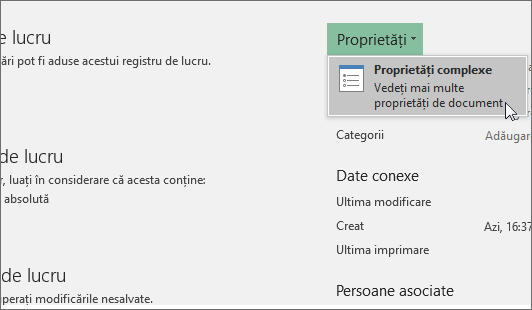
- În fila Rezumat , în caseta text de bază Hyperlink , tastați calea pe care doriți să o utilizați.
Notă
Puteți înlocui adresa de bază a linkului utilizând adresa completă sau absolută pentru linkul din caseta de dialog Inserare hyperlink .
Ștergeți linkul
Pentru a șterge un link, alegeți una dintre următoarele:
- Pentru a șterge un link și textul care îl reprezintă, faceți clic dreapta pe celula care conține linkul, apoi faceți clic pe Golire conținut în meniul de comenzi rapide.
- Pentru a șterge un link și imaginea care îl reprezintă, țineți apăsată tasta Ctrl și faceți clic pe imagine, apoi apăsați Delete.
- Pentru a dezactiva un singur link, faceți clic dreapta pe link, apoi faceți clic pe Eliminare link în meniul de comenzi rapide.
Aflați mai multe despre linkuri
Un link deschide altă pagină sau alt fișier atunci când faceți clic pe el. Destinația este, de obicei, o altă pagină web, dar poate fi, de asemenea, o imagine, o adresă de e-mail sau un program. Linkul însuși poate fi un text sau o imagine.
Când un utilizator al site-ului face clic pe link, destinația este afișată într-un browser web, este deschisă sau rulată, în funcție de tipul destinației. De exemplu, un link la o pagină afișează pagina într-un browser web, iar un link la un fișier AVI deschide fișierul într-un player media.
Cum se utilizează linkurile
Puteți utiliza linkurile pentru a efectua următoarele:
- Navigarea către un fișier sau o pagină web într-o rețea, intranet sau internet
- Navigarea către un fișier sau o pagină web pe care doriți să o creați în viitor
- Trimiterea unui mesaj de e-mail
- Inițierea unui transfer de fișiere, cum ar fi o descărcare sau un proces FTP
Când indicați spre un text sau o imagine care conține un link, indicatorul devine o mână  , indicând posibilitatea de a face clic pe textul sau imaginea respectivă.
Ce este un URL și cum funcționează el
Când creați o legătură, destinația sa este codificată ca URL (Uniform Resource Locator), cum ar fi:
http://example.microsoft.com/news.htm
file://numecomputer/folderpartajat/numefișier.htm
Un URL conține un protocol, cum ar fi HTTP, FTP sau FILE, un server web sau o locație de rețea și o cale și un nume de fișier. Următoarea ilustrație definește părțile URL-ului:
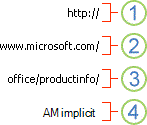
1. Protocolul utilizat (http, ftp, file)
2. Server web sau locație de rețea
3. Cale
4. Nume fișier
Legături absolute și relative
Un URL absolut conține o adresă completă, inclusiv protocolul, serverul web, calea și numele fișierului.
Un URL relativ are una sau mai multe părți lipsă. Informațiile care lipsesc sunt luate din pagina care conține URL-ul. De exemplu, dacă lipsesc protocolul și serverul web, browserul web utilizează protocolul și domeniul paginii curente, cum ar fi .com, .org sau .edu.
În paginile web se obișnuiește utilizarea URL-urilor relative, conținând numai o cale parțială și un nume de fișier. Dacă fișierele sunt mutate pe un alt server, toate linkurile vor continua să funcționeze dacă pozițiile relative ale paginilor rămân neschimbate. De exemplu, un link de pe Products.htm indică o pagină numită apple.htm dintr-un folder numit Alimente; dacă ambele pagini sunt mutate într-un folder numit Alimente pe un alt server, URL-ul din link va fi în continuare corect.
Într-un registru de lucru Excel, căile nespecificate pentru legarea fișierelor destinație sunt implicit relative la locația registrului de lucru activ. Puteți seta o adresă de bază diferită care să fie utilizată în mod implicit, astfel încât, de fiecare dată când creați un link la un fișier din această locație, să trebuiască să specificați doar numele fișierului, nu și calea, în caseta de dialog Inserare hyperlink .
Aveți nevoie de ajutor suplimentar?
Puteți oricând să întrebați un expert de la Excel Tech Community sau să obțineți asistență de la Comunități.