
Microsoft Excel poate încadra textul astfel încât acesta să apară pe mai multe linii într-o celulă. Puteți să formatați celula pentru a încadra textul automat sau introduceți un sfârșit de linie manual.
Încadrarea automată a textului
Într-o foaie de lucru, selectați celulele pe care doriți să le formatați.
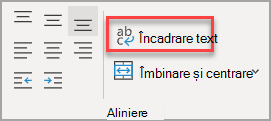
Pe fila Pornire , în grupul Aliniere , selectați Încadrare text.
Notă
- Datele din celulă se vor încadra astfel încât să se potrivească cu lățimea coloanei, așadar, dacă modificați lățimea coloanei, încadrarea datelor se va regla automat.
- Dacă nu este vizibil tot textul încadrat, motivul poate fi faptul că rândul este setat la o anumită înălțime sau textul se află într-o zonă de celule care au fost îmbinate.
Reglarea înălțimii rândului pentru a face vizibil tot textul încadrat
Selectați celula sau zona pentru care doriți să reglați înălțimea rândurilor.
Pe fila Pornire , în grupul Celule , selectați Format.
Sub Dimensiune celulă, efectuați una din următoarele:
Pentru a se regla automat înălțimea rândului, selectați Potrivire automată înălțime rând.
Pentru a specifica o înălțime a rândurilor, selectați Înălțime rând, apoi tastați înălțimea rândului dorită în caseta Înălțime rând .
Sfat
De asemenea, puteți să glisați bordura de jos a rândului la înălțimea care afișează tot textul încadrat.
Introducerea unui sfârșit de linie
Pentru a începe o linie nouă de text în orice punct specific dintr-o celulă:
Faceți dublu clic pe celula în care doriți să introduceți un sfârșit de linie.
Sfat
Altă variantă este să selectați celula, apoi să apăsați F2.
În celulă, selectați locația în care doriți să scindați linia, apoi apăsați Alt + Enter.
Aveți nevoie de ajutor suplimentar?
Puteți oricând să întrebați un expert de la Excel Tech Community sau să obțineți asistență de la Comunități.