
Colaborați cu alte cadre didactice la un formular sau un test pe care l-ați creat
Se aplică la
Utilizați Microsoft Forms pentru a invita alte cadre didactice să colaboreze la testele pe care le creați pentru a evalua elevii/studenții sau alte produse de lucru. Atunci când partajați un test sau un formular cu colaboratorii, se creează un link special care le permite altor persoane să vizualizeze și să modifice proiectarea unui test sau a unui formular pe care l-ați început. Toți colaboratorii la test sau formular pot, de asemenea, să vizualizeze, să editeze și să șteargă răspunsuri. În Microsoft Teams pentru educație, cadrele didactice pe care le-ați invitat pot apoi să partajeze testul sau formularul cu alte persoane, trimițându-le linkul de colaborare la formular.
Partajați un test sau un formular pentru a colabora
Accesați forms.office.com
Deschideți testul sau formularul la care doriți să colaborați.
Faceți clic pe "..." în colțul din dreapta sus și selectați Colaborare sau Dublare.

Selectați + Partajați linkul pentru a colabora și a vizualiza rezultatul pentru a genera un link pe care îl puteți utiliza pentru a invita alte persoane să adauge și să editeze conținut, să vizualizeze răspunsuri și să partajeze cu alte persoane.
- Selectați cine poate accesa acest formular alegând din lista verticală (Oricine are un cont M365 de la locul de muncă sau de la școală, doar persoanele din organizația dvs. sau doar anumite persoane din organizație).
Selectați + Obțineți un link pentru a dubla pentru a partaja un link și a permite altor persoane să vă utilizeze formularul ca șablon și să-l facă propriu. Acest lucru nu va modifica versiunea formularului. Orice persoană care are linkul va putea să dubleze. Răspunsurile nu se vor colecta.
Partajați formularul cu alte persoane lipind linkul într-un e-mail către alte cadre didactice sau într-un spațiu partajat, cum ar fi un blocnotes OneNote.
Notă
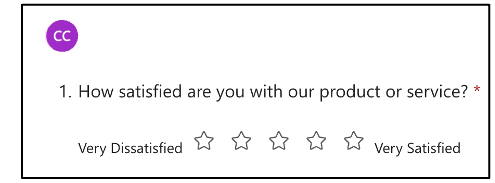
Atunci când partajați un test sau un formular pentru a colabora, acesta rămâne în profilul dvs., dar alte persoane îl pot vizualiza și edita prin acel URL partajat. În partea de sus a testului sau formularului pe care l-ați partajat, veți vedea pictogramele inițiale pentru fiecare persoană care editează formularul.

Microsoft Forms afișează, de asemenea, pictogramele colaboratorului lângă fiecare secțiune în curs de editare.
Oprirea partajării unui test sau a unui formular
Dezactivați linkul de partajare atunci când doriți să opriți colaborarea.
Deschideți testul sau formularul la care colaborați în prezent.
Reveniți la "..." >Colaborați sau Dublați, apoi selectați butonul Ștergeți coșul de gunoi
 .
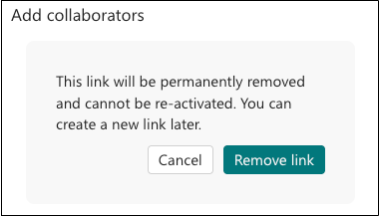
.Selectați Eliminați linkul atunci când vi se solicită să eliminați linkul de colaborare.
Notă
Nu puteți reactiva un link de colaborare după ce l-ați eliminat. Dacă trebuie să colaborați din nou la acest test sau formular, creați un nou link de colaborare și partajați-l cu aceleași cadre didactice.
Aflați mai multe
Crearea unui test cu Microsoft Forms
Verificarea și partajarea rezultatelor testelor
Crearea unui test de matematică în Microsoft Forms
Atribuiți teste elevilor/studenților prin Intermediul Microsoft Teams