
Iată cum puteți utiliza Microsoft Forms pentru a crea un test de matematică pentru elevii dvs., utilizând sugestii inteligente și tastatura de matematică.
Notă
Această caracteristică este disponibilă doar dacă aveți un abonament Microsoft 365. Dacă sunteți abonat Microsoft 365, asigurați-vă că aveți cea mai recentă versiune de Office.
| [! VIDEO e86a901d-be4b-4d22-8e82-6d22f34a1f76] | [! VIDEO 74183980-232a-4d3b-84a6-6a2d476ad838] |
|---|
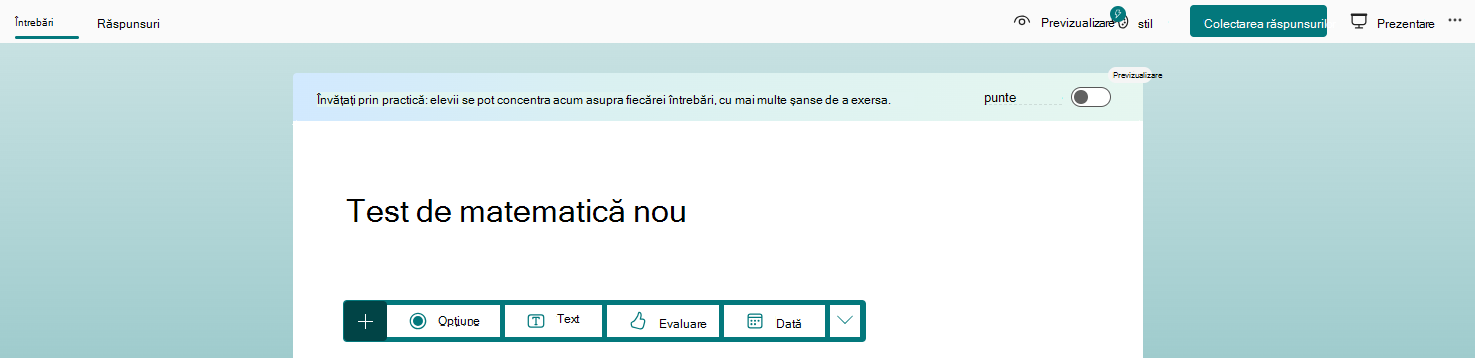
În browserul web, navigați la https://forms.microsoft.com, conectați-vă cu contul Office 365 Education, apoi selectați Test nou.
Selectați Test fără titlu pentru a introduce un titlu și o scurtă descriere, apoi selectați + Adăugați nou.
Alegeți tipul de întrebare dorit.
Notă
Capturile de ecran afișează Opțiune.
Activați comutatorul Matematică .
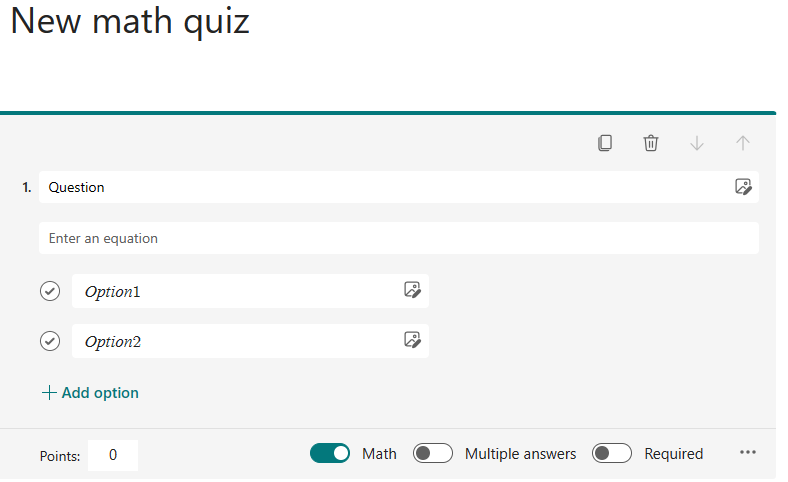
Introduceți întrebarea, apoi ecuația.
Notă
Ecuația va afișa un calculator.
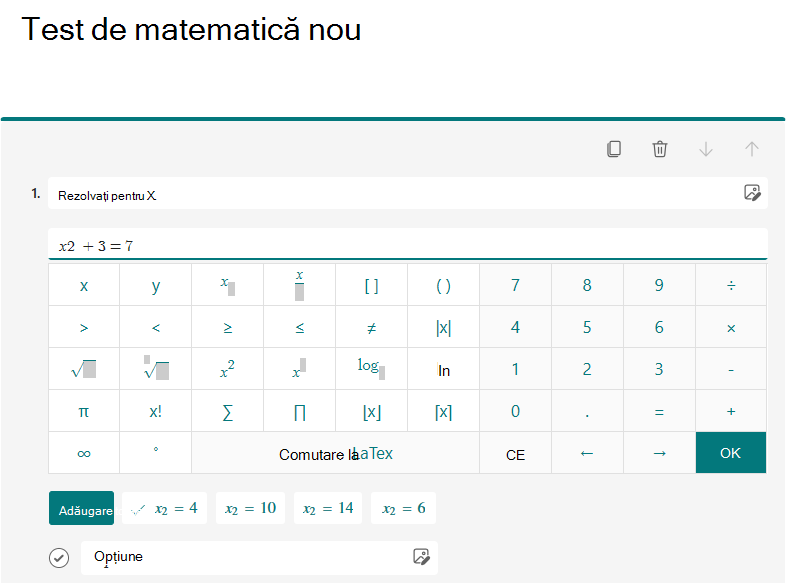
Introduceți selecțiile de răspunsuri, apoi continuați cu întrebări suplimentare.
Atunci când introduceți ecuația dorită, Forms vă va oferi opțiuni de răspuns corecte și incorecte din care să alegeți. Selectați pur și simplu opțiunile dorite sau selectați Adăugați tot.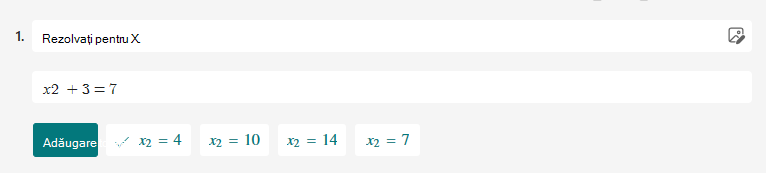
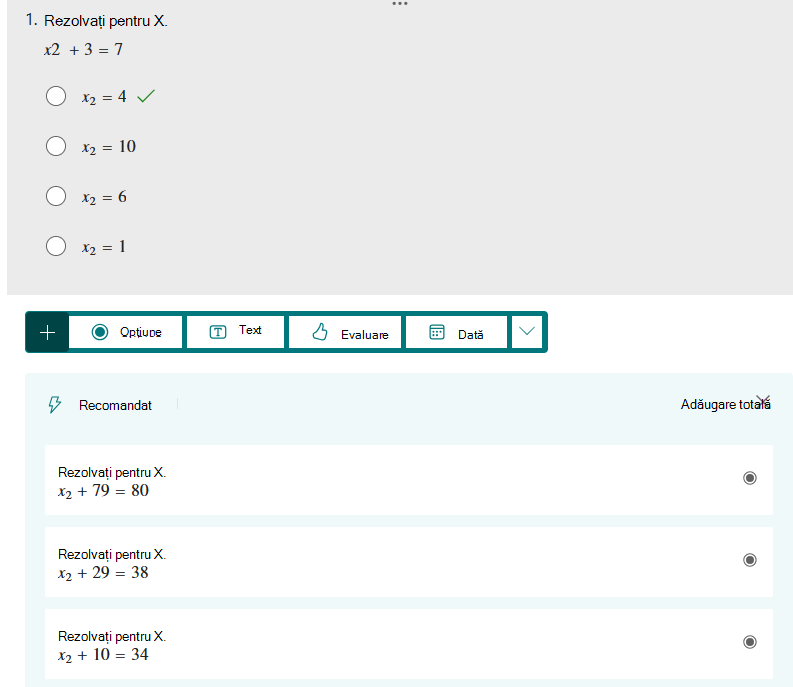
După ce terminați o întrebare, Forms vă poate oferi ecuații similare din care să alegeți pentru întrebările următoare. Selectați întrebările sugerate sau selectați Adăugați tot.
Aflați mai multe
Crearea unui test cu Microsoft Forms
Verificarea și partajarea rezultatelor testelor
Atribuiți teste elevilor/studenților prin Microsoft Teams
Afișarea răspunsurilor și a punctelor în întrebările testului
Ajustarea setărilor formularului sau chestionarului în Microsoft Forms