
Sfat
Aflați mai multe despre Microsoft Forms sau începeți imediat și creați o anchetă, un test sau un sondaj. Doriți elemente de branding mai complexe, tipuri de întrebări și analize de date? Încercați Dynamics 365 Customer Voice.
Dacă ați creat o anchetă, un test sau un sondaj, îl puteți muta cu ușurință într-un grup, astfel încât toți membrii grupului să devină proprietari ai acelui formular. Coautorii grupului pot ajuta la adăugarea conținutului, la analizarea răspunsurilor și la partajarea formularului cu alte persoane.
Notă
Dacă sunteți administrator, puteți transfera formularul unei persoane care a părăsit organizația. Aflați mai multe în Formulare, Admin Information.
Accesați Microsoft Forms, conectați-vă cu contul Microsoft 365 de la locul de muncă sau de la școală sau cu contul personal Microsoft (Hotmail, Live sau Outlook.com).
Notă
De asemenea, puteți să vă conectați la Office.com, să căutați pictogramele Microsoft 365 din partea stângă, apoi să selectați Forms.
Defilați până în partea de jos a paginii și selectați Toate formularele mele.

Pe formularul pe care doriți să-l mutați, selectați Mai multe opțiuni în colțul din dreapta sus al dalei sale, apoi alegeți Mutare.

Notă
Puteți muta formularul doar dacă sunteți proprietarul acelui formular. Nu puteți transfera calitatea de proprietar al unui formular care este partajat cu dvs.
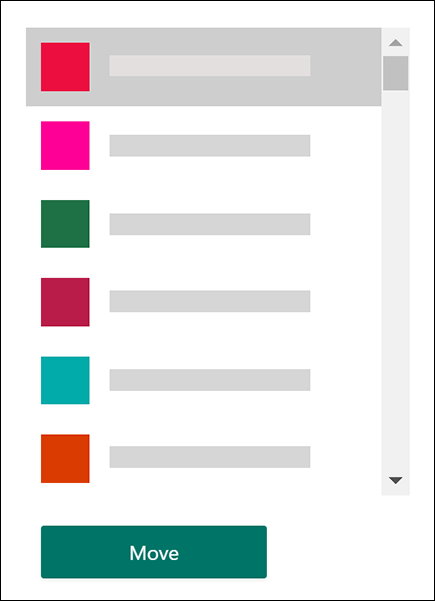
Alegeți grupul în care doriți să mutați formularul, apoi selectați Mutare.
Notă
Pentru a face acest lucru, trebuie să fiți membru al grupului țintă. Calitatea de proprietar nu vă face în mod explicit membru.
Pentru a vedea formularul din grupul în care l-ați mutat, selectați săgeata înapoi de pe pagina Formularele mele , apoi defilați în partea de jos a paginii pentru a vedea Grupurile mele. Această listă afișează toate grupurile de care faceți parte și formularele deținute în aceste grupuri.
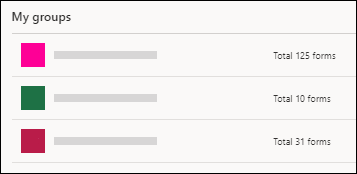
Selectați grupul pentru a vedea formularul mutat în acesta.
Întrebări frecvente
Ce se întâmplă cu registrul de lucru Excel al formularului meu recent mutat?
Formularul nou mutat va moșteni toate caracteristicile unui formular de grup, cum ar fi răspunsurile sale stocate pe pagina SharePoint de grup în Microsoft 365. Sub numele titlului formularului, un nou registru de lucru Excel va fi creat în folderul Documente de pe pagina SharePoint în Microsoft 365 și va include toate răspunsurile capturate anterior după efectuarea unei sincronizări inițiale, deschizând registrul de lucru din pagina de răspunsuri la formular după ce formularul este mutat. Toate răspunsurile noi vor fi sincronizate cu acest registru de lucru Excel nou.
Important
Nu mutați registrul de lucru Excel în altă locație. Răspunsurile noi primite nu se vor sincroniza cu un registru de lucru Excel care a fost mutat.
Linkul la formularul meu original (individual) va funcționa după ce a fost mutat într-un grup?
Da, linkul care indică spre formularul original va funcționa în continuare după ce formularul a fost mutat la un grup, atât timp cât contul de proprietar original al formularului există încă în Azure AD. Răspunsul unui remitent care utilizează un link vechi (la formularul original) va fi capturat în registrul de lucru Excel stocat pe pagina SharePoint din Microsoft 365 a grupului.
Important
Dacă proprietarul formularului inițial este șters definitiv (30 de zile după ștergerea logică), linkul original al formularului nu va mai funcționa.
Cum partajez un formular pe canalul Microsoft Teams al grupului meu?
După ce ați mutat formularul într-un grup, puteți adăuga formularul ca filă în Microsoft Teams.
- În pagina de configurare a filei Formulare care se deschide, alegeți Adăugați un formular existent.

- În câmpul Căutare , tastați numele formularului pe care doriți să-l adăugați sau selectați din lista de sub câmp.
- În lista verticală de mai jos Adăugați un formular existent, selectați Colaborare.
- Postați pe canal despre această filă este bifată automat, astfel încât să puteți distribui imediat noul formular echipei. Dacă nu doriți să-l partajați imediat, deselectați această opțiune.
- Selectați Salvați.
După ce am mutat un formular într-un grup, cum mă pot asigura că toți membrii grupului primesc notificări prin e-mail atunci când sosesc răspunsuri?
După ce ați mutat formularul într-un grup, va trebui să modificați o setare din Outlook astfel încât toți membrii grupului să primească notificări prin e-mail atunci când sosesc răspunsurile la formular. Aflați mai multe la Fără notificări prin e-mail pentru răspunsurile la formularele de grup.
Am mutat un formular pe care l-am creat în "Grupul A". Acum, "Grupul A" dorește să mute acel formular în "Grupul B". Pot să facă asta?
Nu. În prezent, un grup nu poate transfera un formular la un alt grup.
Atunci când încerc să mut formularul într-un grup, de ce primesc o eroare?
Dacă primiți un mesaj de eroare, oricare dintre următoarele situații vă poate împiedica să mutați formularul într-un grup:
| Mesaj de eroare | Explicație |
|---|---|
|
Nu putem accesa această pagină Asigurați-vă că ați introdus adresa de e-mail corect, apoi încercați din nou. |
Adresa de e-mail lipsește sau este ortografiată greșit. |
|
Acces interzis Puteți accesa doar formularele proprii. |
Nu sunteți administrator global cu permisiunea de a transfera proprietatea formularului altei persoane. |
Feedback pentru Microsoft Forms
Ne-ar plăcea să vă auzim părerea! Pentru a trimite feedback despre Microsoft Forms, accesați colțul din dreapta sus al formularului dvs. și selectați Mai multe setări > de formularFeedback.