
Sfat
Aflați mai multe despre Microsoft Forms sau începeți imediat și creați o anchetă, un test sau un sondaj. Doriți elemente de branding mai complexe, tipuri de întrebări și analize de date? Încercați Dynamics 365 Customer Voice.
Cu suportul pentru mai multe limbi din Microsoft Forms, puteți să creați un formular sau o anchetă în limba dvs., apoi să permiteți publicului să răspundă în limba preferată. Atunci când primiți răspunsuri, acestea vor fi stocate într-o singură formă, în limba dvs. implicită.
Adăugarea de limbi străine și traducerea
Selectați formularul la care doriți să adăugați limbi și selectați Mai multe setări de formular
 , apoi selectați Multilingv.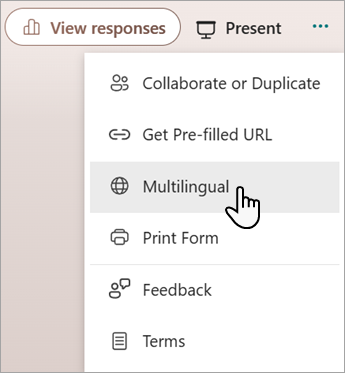
Sub Limbă suplimentară, selectați
 Adăugați o limbă suplimentară.
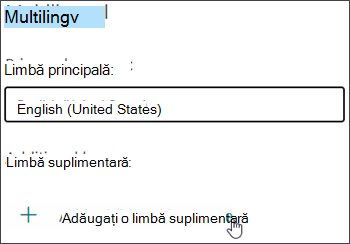
Puteți să căutați o limbă sau să defilați prin lista de limbi pentru a adăuga limba dorită.Notă
Un singur formular poate accepta până la 11 limbi, inclusiv limba principală.
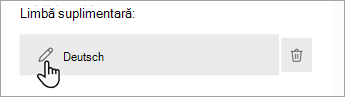
Treceți cu mouse-ul peste limba adăugată și faceți clic pe pictograma creion Editare limbă .
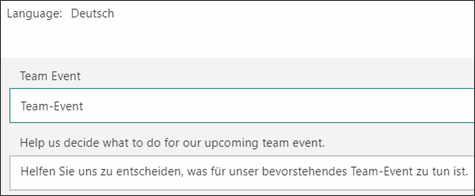
Selectați secțiunea de titlu pentru a începe traducerea.
Selectați caseta de text de sub titlu și traduceți textul de deasupra acestuia. Faceți acest lucru și pentru întrebările din formular.
Selectați Înapoi după ce ați terminat cu traducerea.
Ce vor vedea respondenții
După ce trimiteți formularul, respondenții vor primi formularul în limba lor implicită (dacă ați adăugat limba respectivă și ați tradus-o în formularul dvs.).
Primiți răspunsuri în mai multe limbi într-un singur formular
Atunci când selectați linkul Mai multe detalii de sub fiecare întrebare, veți vedea o coloană lingvistică pentru a vedea cum a răspuns fiecare grup lingvistic. Când vizualizați rezultatele în Excel, această coloană de limbă va apărea și în registrul de lucru.
Feedback pentru Microsoft Forms
Ne-ar plăcea să vă auzim părerea! Pentru a trimite feedback despre Microsoft Forms, accesați colțul din dreapta sus al formularului dvs. și selectați Mai multe setări> de formularFeedback.