
Studiați-vă echipa pentru a verifica și a rămâne conectat
Se aplică la
Sfat
Aflați mai multe despre Microsoft Forms sau începeți imediat și creați un chestionar, un test sau un sondaj. Doriți elemente de branding mai complexe, tipuri de întrebări și analize de date? Încearcă Dynamics 365 Customer Voice.
În timp ce lucrați de la distanță, multe organizații și școli utilizează Teams pentru a participa la întâlniri sau cursuri, a colabora la proiecte și a păstra legătura. Puteți să creați o anchetă Microsoft Forms direct în Teams, apoi să utilizați Power Automate pentru a construi un flux de lucru automat care vă permite să arhivați, să rămâneți conectat cu echipa și să le mențineți pulsul.
În canalul Teams, dați clic pe
 o filă, apoi selectați Formulare.
În caseta de dialog Formulare , alegeți Creați o anchetă recurentă.
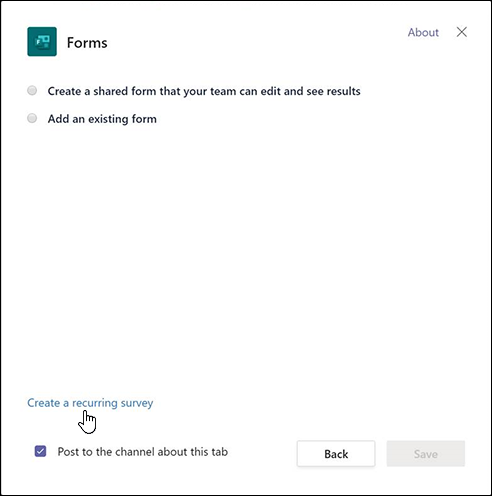
Alegeți unul dintre cele trei șabloane listate, apoi selectați Pasul următor.

Vom utiliza șablonul de măsurare a bunăstării angajaților pentru acest exemplu.
În secțiunea Revizuire întrebări din caseta de dialog Formulare, puteți previzualiza întrebările despre anchetă direct în caseta de dialog. Utilizați întrebările ca fiind sau revizuiți-le și adăugați-le pe ale dvs., selectând particularizați întrebarea în Formulare. Acest lucru va deschide șablonul de anchetă în forms.office.com pe browserul web și puteți particulariza de acolo.
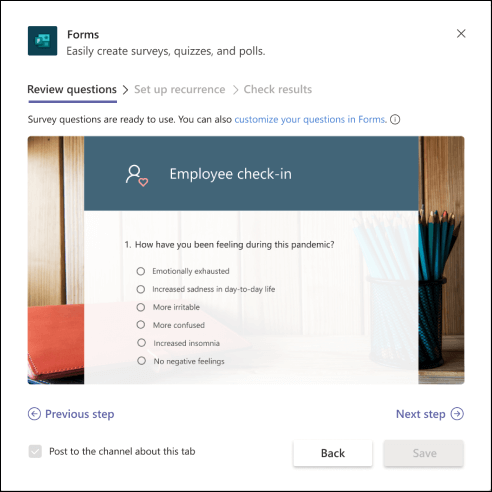
Pe măsură ce revizuiți sau adăugați întrebări la chestionar în forms.office.com, veți vedea și întrebările actualizate în previzualizarea casetei de dialog Formulare din Teams.Când sunteți mulțumit de întrebările din anchetă, selectați Pasul următor.
În secțiunea Configurare recurență a casetei de dialog Formulare, veți vedea instrucțiuni despre cum să creați un flux de lucru automat în Power Automate. Selectați particularizarea mementoului pentru a deschide Power Automate și urmați pașii 1-4 din caseta de dialog Formulare pentru a vă crea fluxul de lucru.

Notă
Aflați mai multe despre cum să creați un flux de lucru automat pentru Microsoft Forms.
În caseta de dialog Formulare, selectați Următorul pas.
În secțiunea Verificare rezultate din caseta de dialog Formulare, bifați Postați pe canal despre această filă dacă doriți ca persoanele din echipa dvs. să înceapă să utilizeze chestionarul.
Selectați Salvați.
Feedback pentru Microsoft Forms
Ne-ar plăcea să vă auzim părerea! Pentru a trimite feedback despre Microsoft Forms, accesați colțul din dreapta sus al formularului și selectați Mai multe setări de formular >Feedback.
Consultați și
Crearea unui flux de lucru automat pentru Microsoft Forms
Lucrul cu colegii pentru a crea, a edita și a revizui formulare în Microsoft Teams