
Sfat
Aflați mai multe despre Microsoft Forms sau începeți imediat și creați o anchetă, un test sau un sondaj. Doriți elemente de branding mai complexe, tipuri de întrebări și analize de date? Încercați Dynamics 365 Customer Voice.
Puteți adăuga o logică de ramificare la o anchetă sau la un test, astfel încât să se modifice în funcție de răspunsurile la anumite întrebări. Într-un chestionar sau un test care se ramifică, întrebările apar doar dacă sunt relevante pentru respondent. Dacă întrebările nu se aplică, respondentul este redirecționat către un alt set de întrebări sau va omite cu totul un set de întrebări.
Adăugarea unei logici de ramificare la formular
Înainte de a începe, se recomandă să vă asigurați că toate întrebările dvs. sunt create. Atunci când sunteți gata să adăugați ramificarea, urmați acești pași:
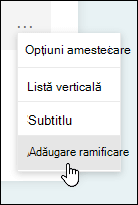
Treceți la întrebarea pentru care doriți să adăugați ramificare. Selectați Mai multe setări pentru întrebare
 , apoi alegeți Adăugați ramificare.
Notă
Dacă adăugați secțiuni la formular, puteți adăuga și ramificații la o secțiune. În secțiunea pe care doriți să o ramificați, selectați Mai multe setări pentru secțiunea
, apoi alegeți Adăugați ramificare.Pe pagina Opțiuni de ramificare , selectați lista verticală de lângă întrebarea pe care doriți să o ramificați.
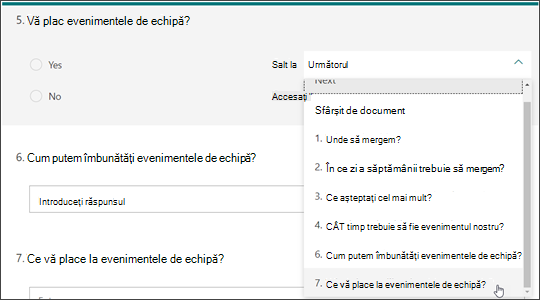
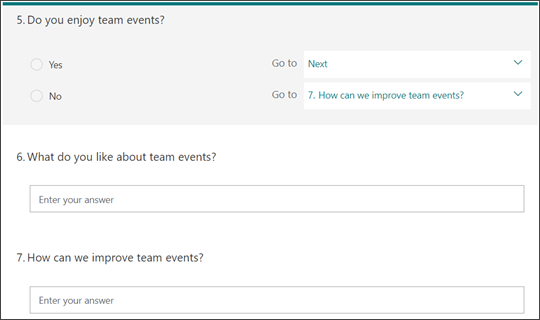
Selectați întrebarea la care doriți să vă ramificați. În acest exemplu, dacă un respondent răspunde Da la întrebarea #5, îl îndrumați să treacă la întrebarea următoare # 6. Cu toate acestea, dacă respondentul răspunde Nu la întrebarea #5, îl veți ramifica sau va sări la întrebarea #7.
Notă
- Puteți să vă ramificați doar la o întrebare consecutivă și nu la una precedentă. De exemplu, dacă aveți șapte întrebări în formular și doriți să adăugați ramificare la întrebarea 4, se poate ramifica doar la întrebările 5, 6, 7 sau la sfârșitul formularului. În același exemplu, întrebarea 5 se poate ramifica doar la întrebările 6, 7 sau la sfârșitul formei.
- Dacă încercați să vă ramificați la o întrebare anterioară, cum ar fi întrebarea 4 care se ramifică la întrebarea 2, experiența pentru respondent va fi întreruptă, omitând întrebările de la 5 la 7 și ducându-le direct la sfârșitul formularului cu butonul Remitere . Pentru a preveni acest lucru, ramificați-vă doar la o întrebare consecutivă.
Pentru a insera ramificații suplimentare la ancheta sau chestionarul, repetați pașii 2 și 3. Dacă doriți ca o anumită întrebare să fie atribuită ca întrebare finală în anchetă sau în test, selectați lista verticală de lângă întrebare, apoi selectați Sfârșitul formularului.
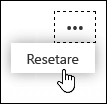
Dacă doriți să resetați complet formularul și să eliminați ramificațiile, selectați Mai multe opțiuni, butonul , apoi alegeți Resetare.
Feedback pentru Microsoft Forms
Ne-ar plăcea să vă auzim părerea! Pentru a trimite feedback despre Microsoft Forms, accesați colțul din dreapta sus al formularului dvs. și selectați Mai multe setări> de formularFeedback.