
Microsoft Copilot în Forms este un instrument susținut de inteligența artificială, care vă ajută să creați cu ușurință anchete, sondaje și alte formulare cu elemente relevante, captivante și eficiente. Cu Copilot în Forms, puteți să fluidizați procesul de creare a formularelor și să obțineți imediat conținut de înaltă calitate.
Utilizați Copilot în Forms pentru:
A economisi timp și efort
Copilot în Forms poate reduce timpul și efortul pe care-l petrec pe crearea de anchete prin generarea de conținut schiță și sugestii pentru tine. Copilot vă poate ajuta, de asemenea, să rafinați ancheta, să ajustați setările și multe altele, astfel încât să puteți ajunge mai rapid la un formular gata.
Monitorizarea calității și acurateței
Copilot în Forms vă poate ajuta să îmbunătățiți calitatea și acuratețea anchetei dvs., oferind sugestii și chiar aplicând rafinări la formular. Puteți evita capcanele și prejudecățile comune în conceperea sondajelor, cum ar fi întrebările tendențioase, întrebările duble sau formularea ambiguă.
Îmbunătățiți implicarea și detaliile
Copilot în Forms poate analiza rapid rezultatele formularului într-un rezumat al detaliilor cu pași acționabili, astfel încât să vă puteți concentra mai rapid asupra etapei următoare. Puteți chiar să adresați întrebări pentru a explora mai mult datele și detaliile specifice pe care le căutați.
Introducere în Copilot în Excel
Pentru a utiliza Copilot în Forms, trebuie să aveți un cont Microsoft 365 și o licență Copilot.
În Forms, selectați pentru a crea un nou formular sau test de la zero.
Copilot vă va solicita să descrieți ceea ce doriți să creați. Puteți furniza o descriere în propriile cuvinte sau solicitări de vizualizare pentru a vă ajuta să începeți.
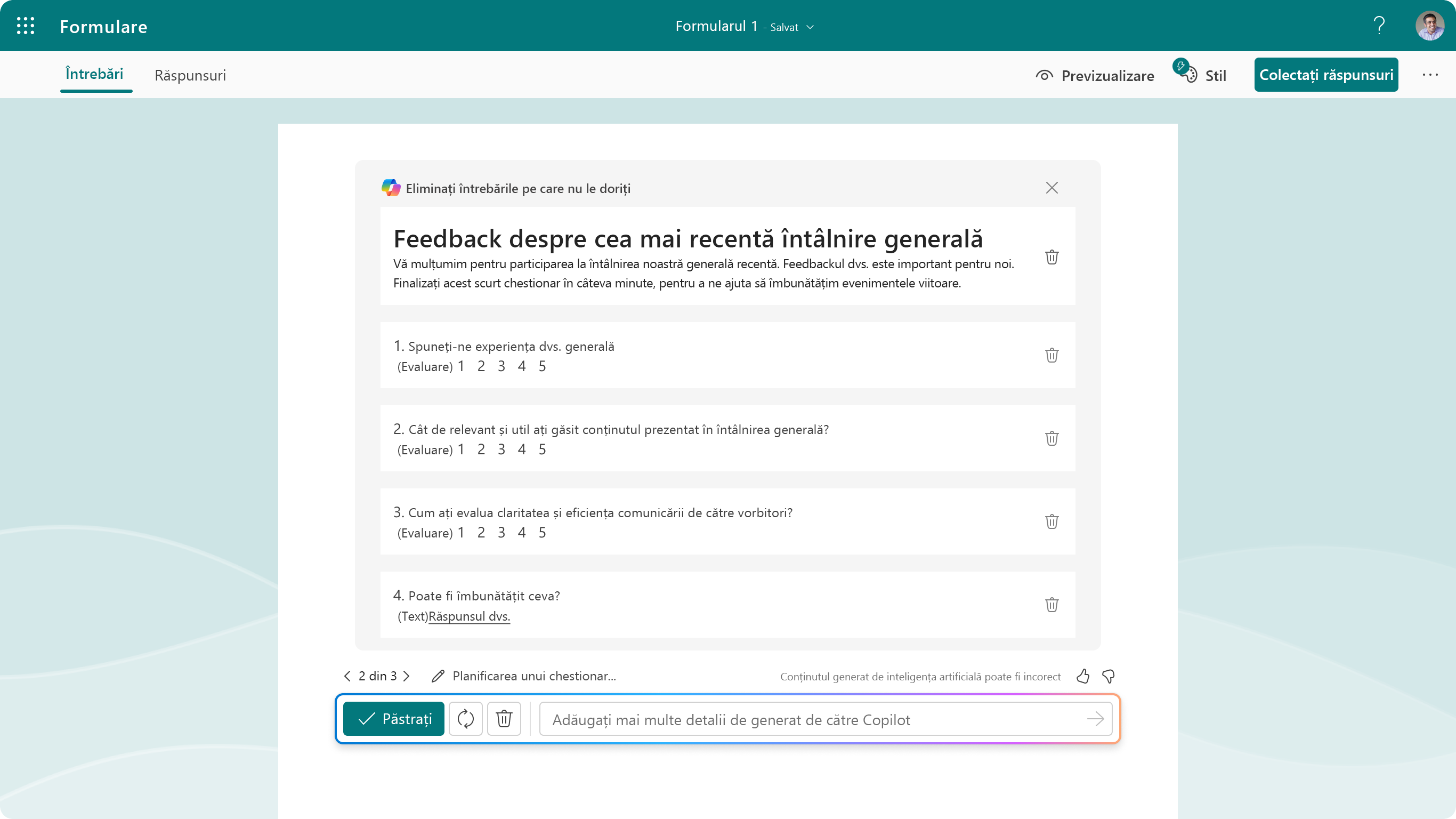
Selectați Generare pentru a remite solicitarea. Copilot va începe să analizeze promptul dvs. și va sugera sau va redacta un titlu cu întrebări și răspunsuri referitoare la intenția dvs.
Puteți rafina sau adăuga mai multe detalii pentru ca Copilot să ajusteze schița. Sau puteți să faceți clic pe Păstrați și să continuați cu Copilot.
După ce ați terminat de creat conținutul sondajului, Copilot poate revizui sondajul pentru sugestii suplimentare sau pentru a vă ajuta să aplicați modificări la formular. Trebuie doar să faceți clic pe butonul de acțiune dinamică Copilot pentru a deschide chatul.
Puteți distribui cu ușurință sondajul folosind diferite opțiuni, cum ar fi o adresă URL scurtă, un cod QR, Outlook, Teams sau un link încorporat, pentru a colecta răspunsuri de la publicul dvs. Copilot poate, de asemenea, să vă ajute să schițați invitații, să trimiteți mementouri și să monitorizați răspunsurile.
Când sunteți gata să analizați rezultatele, navigați la Vedeți răspunsurile și deschideți Copilot pentru a analiza rezultatele formularului. Copilot oferă un rezumat al constatărilor cheie și detalii acționabile, astfel încât să puteți trece mult mai rapid de la date la acțiune.
Notă
Experiența de chat Microsoft 365 Copilot în Forms este limitată la utilizatorii comerciali cu licență Copilot (aflați mai multe). Utilizatorii consumatori vor avea o bară de rafinare în partea de sus a paginii de proiectare Forms, care acceptă rafinări fără un panou de chat și acceptă licențele destinate consumatorilor bazate pe credite de inteligență artificială.
Utilizarea Copilot în Forms
Copilot în Forms este un instrument care vă ajută să creați sondaje mai bune și să colectați date mai eficient. Acesta acționează ca un asistent decizional care poate sugera modalități de îmbunătățire a designului sondajului și vă ajută să luați decizii inteligente pe baza datelor colectate. Acest lucru vă poate ajuta să rezolvați mai eficient problemele reale din afaceri. Primul pas este să vă asigurați că conținutul anchetei este de înaltă calitate, inclusiv titlul, descrierile, întrebările și opțiunile de răspuns. Acest lucru vă va ajuta să atrageți publicul potrivit și să oferiți detalii eficiente, care corespund obiectivelor dvs.
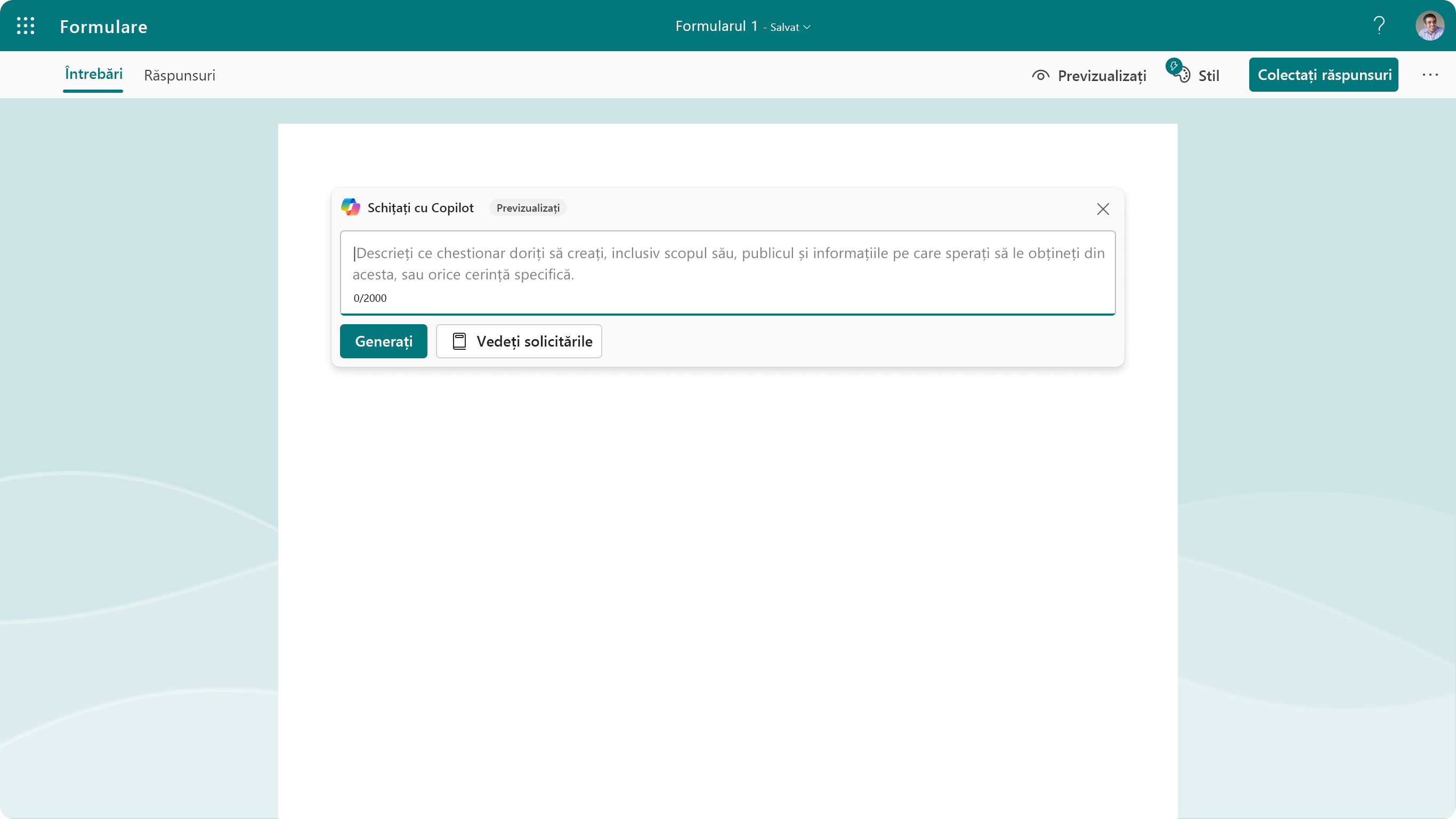
Sugerați conținut de sondaj
Copilot în Forms poate genera un sondaj complet bazat pe scopul și obiectivul dvs., inclusiv titlul anchetei, descrierea anchetei, întrebări și opțiuni, toate în formatul de formă adecvat și tonul potrivit pentru acest scop.
Poți alege să păstrezi toate întrebările pe care le generează Copilot. În acest caz, Copilot în Forms va converti conținutul selectat în pânza Forms, permițându-vă să continuați editarea anchetei în orice moment.
De exemplu, dacă introduceți "Creați un sondaj de feedback pentru angajați pentru departamentul de resurse umane, pentru a evalua satisfacția angajaților și a găsi zone de îmbunătățire", Copilot în Forms poate genera titlul relevant pentru acest subiect, o descriere a sondajului pentru a explica scopul acestuia, o listă de întrebări deschise și la alegere pentru a înțelege satisfacția angajaților cu privire la companie, manageri, colegi, echilibru între viața profesională și cea privată, beneficii și orice domenii care pot fi îmbunătățite în continuare.
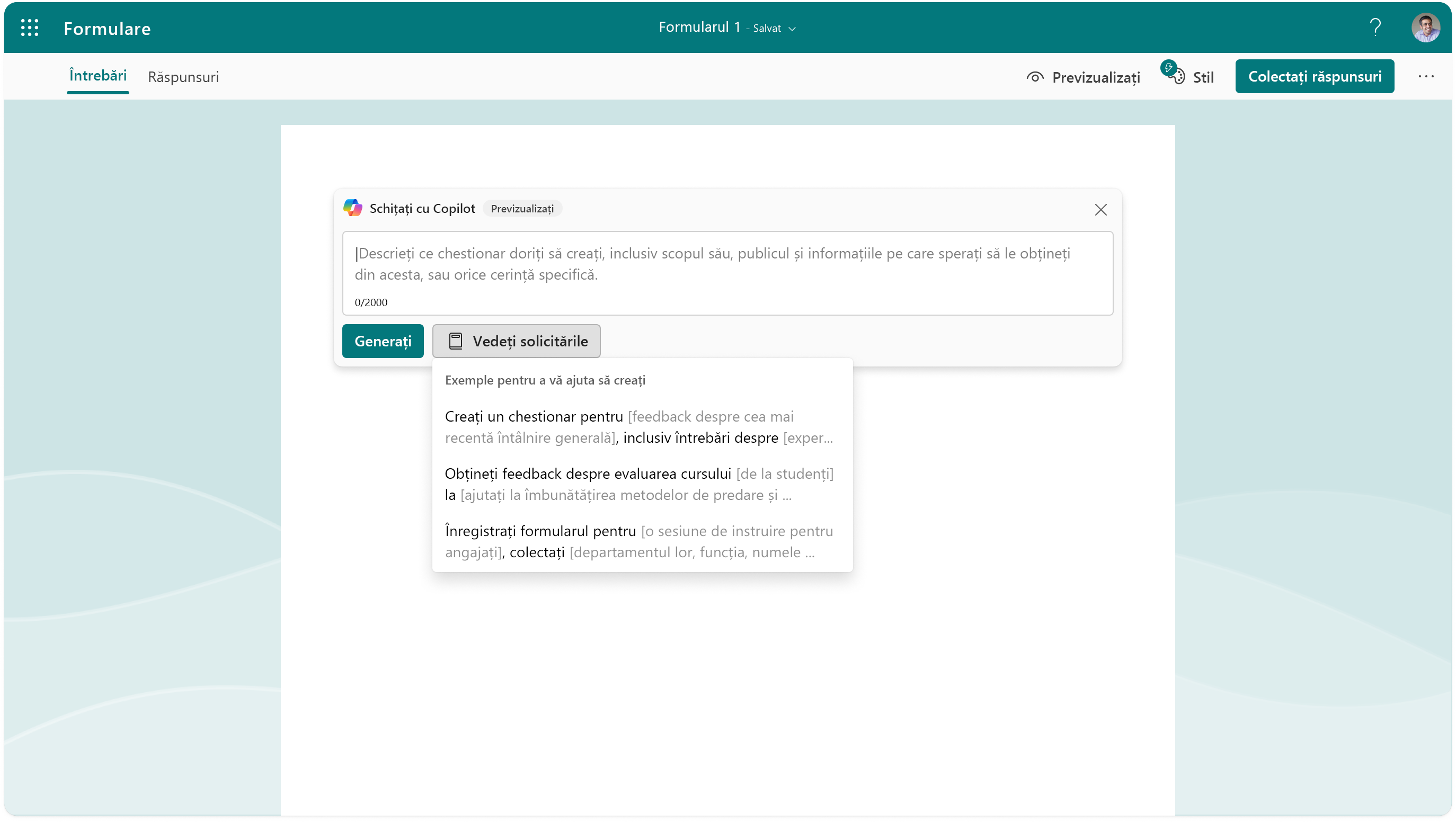
Sugerați o practică obișnuită
Copilot în Forms poate sugera anchete de înaltă calitate pentru subiecte comune, pe baza intrării dumneavoastră. De exemplu, dacă introduceți „cercetare privind experiența clienților”, „sondaj despre feedbackul despre evenimente” sau „formular de înscriere a voluntarilor”, Copilot în Forms va genera un sondaj complet cu aproximativ 5 până la 15 întrebări și răspunsuri utilizate frecvent legate de acest subiect. Aceste întrebări se vor regăsi în tipurile de întrebări corespunzătoare.
De exemplu, dacă alegeți „cercetare despre experiența clienților”, Copilot în Forms va pune întrebări de evaluare despre experiența clientului, disponibilitatea de a cumpăra din nou, întrebări de alegere despre așteptările clienților și întrebări cu privire la modul în care produsul poate fi îmbunătățit în viitor.
Când sunteți gata, faceți clic pe Păstrați și continuați cu Copilot.
Obțineți sugestii și rafinați formularul
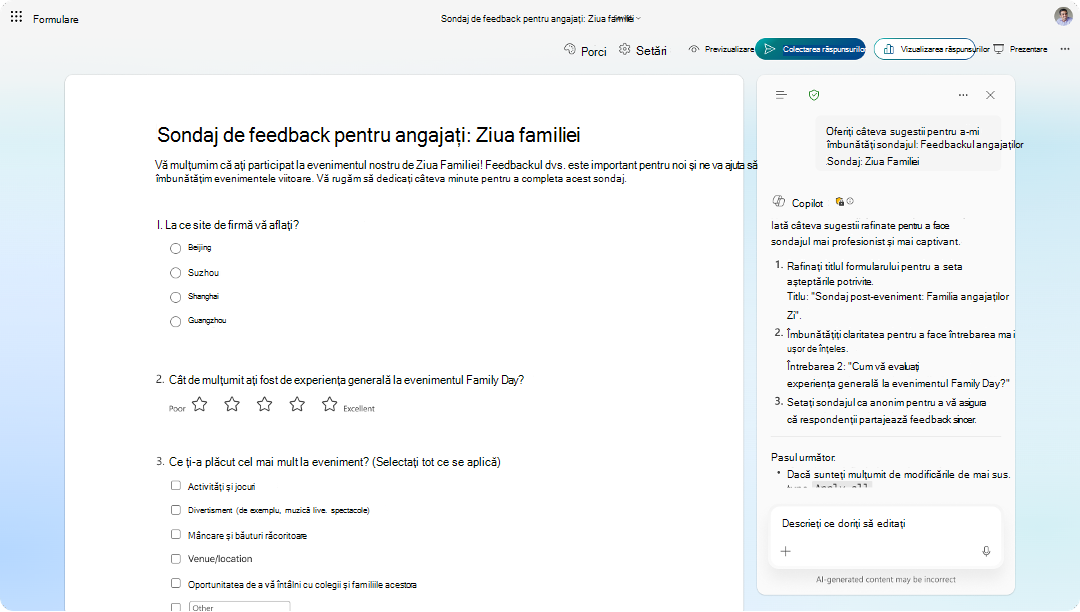
După ce confirmați conținutul sondajului, Copilot în Forms poate revizui și sugera modificări la anchetă. De exemplu, poate recomanda adăugarea de instrucțiuni mai detaliate la ancheta dvs., ajustarea titlurilor unei întrebări Likert sau adăugarea unui mesaj de mulțumire personalizat atunci când respondenții completează formularul.
De asemenea, puteți solicita anumite rafinări sau modificări, cum ar fi ajustarea tonului general sau a formulării, modificarea setărilor formularului pentru a se alinia cu un obiectiv, cum ar fi anonimatul și altele. Trebuie doar să faceți clic pe butonul de acțiune dinamică Copilot din colțul din dreapta jos al ecranului. (Pentru utilizatorii consumatori, utilizați bara de rafinare din partea de sus a ecranului.)
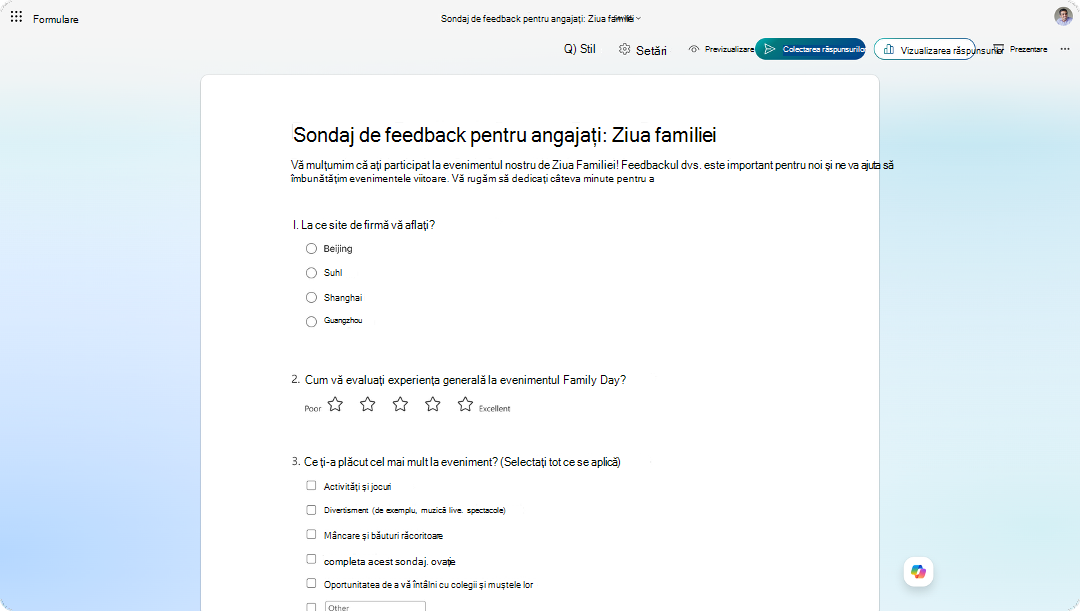
Îmbunătățiți-vă conținutul utilizând caracteristicile Copilot pe pânza de formular
Caracteristicile Copilot sunt, de asemenea, încorporate în tot formularul și le puteți utiliza direct pe pânza de formular, fără a deschide chatul Copilot. Printre exemple se numără:
• Atunci când faceți clic pe o întrebare, caracteristica Rescriere cu Copilot vă poate îmbunătăți conținutul existent, oferind sugestii pentru a-l face mai clar, mai concis și captivant, totul în timp ce se aliniază cu scopul intenționat al formularului.
• Adăugați cu Copilot la sfârșitul formularului sau puteți adăuga întrebări noi la formular.
• Într-un test, utilizați explicațiile de răspuns pentru a genera explicații pentru răspunsul corect, pe care respondenții le pot vedea după remiterea testului.
• Atunci când deschideți Colectare răspunsuri, Rescrierea cu Copilot poate ajusta formularea invitației pentru a obține răspunsurile de care aveți nevoie.
Resurse suplimentare
Întrebări frecvente despre Copilot în Forms