
Puteți exporta datele GroupMe din tabloul de bord de profil.
Important
Puteți exporta doar datele legate de contul GroupMe utilizând GroupMe pe web. Dacă utilizați GroupMe cu un cont Microsoft, puteți gestiona datele Microsoft în tabloul de bord de confidențialitate.
Conectați-vă la GroupMe pe web.
Faceți clic pe avatar (imagine de profil).
Selectați Exportați datele.
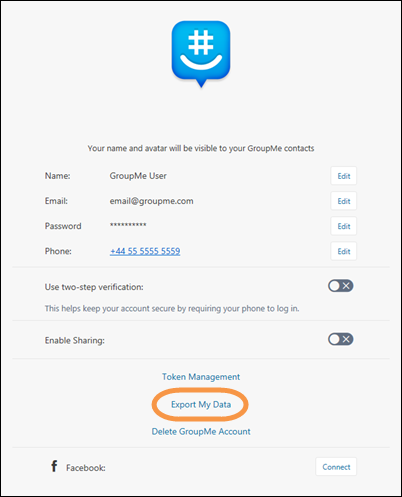
Puteți să creați un export nou sau să descărcați un export anterior.
Notă
Puteți avea doar un singur export activ la un moment dat. Dacă vi se solicită, faceți clic pe Da pentru a înlocui exportul anterior.
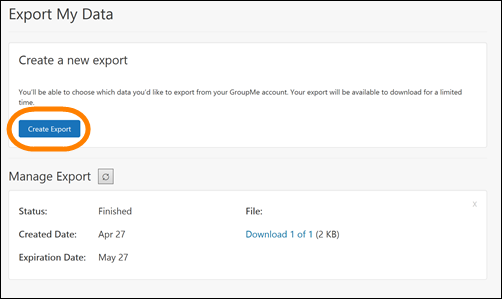
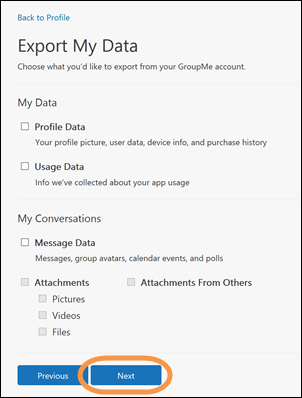
După ce faceți clic pe Creați exportul, selectați seturile de date pe care doriți să le exportați. Selectați Următorul.
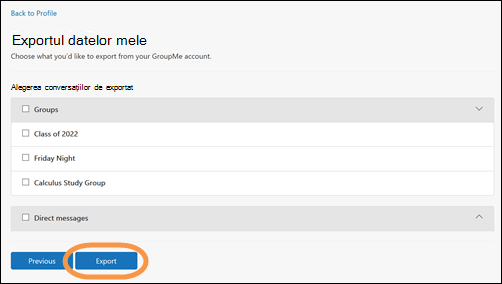
Selectați conversațiile și mesajele directe pe care doriți să le exportați, apoi selectați Exportați.
Veți primi un mesaj notificând generarea exportului. Faceți clic pe Înapoi pentru a reveni la ecranul Exportați datele. Atunci când exportul este finalizat, acesta va apărea în Gestionați zona de export.
Faceți clic pe Descărcare pentru a descărca fișierul de date exportate.
Notă
Datele de cont GroupMe exportate vor include fișiere JSON, pentru care veți avea nevoie de un vizualizator extern pentru a fi citite.