Important
Asistența pentru Microsoft InfoPath 2013 s-a încheiat pe 14 iulie 2026. Vă recomandăm să migrați formularele și fluxurile de lucru InfoPath existente la soluțiile Microsoft 365 acceptate. Aflați mai multe despre retragerea InfoPath.
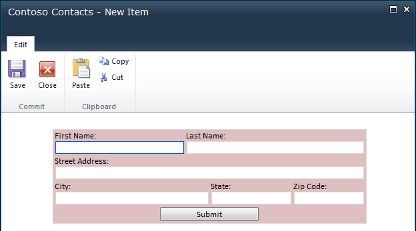
Cu Microsoft® InfoPath® 2010, puteți particulariza formularele utilizate pentru crearea și editarea elementelor dintr-o listă SharePoint. În mod implicit, când creați sau editați elemente, toate câmpurile din listă apar într-un tabel de aspect de bază cu două coloane. Deși această metodă funcționează în unele situații, există și în altele când doriți mai mult control asupra aspectului. De asemenea, se poate adăuga un comportament dinamic la formular.
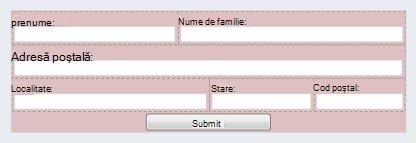
Utilizarea InfoPath pentru a particulariza un formular de listă SharePoint vă permite să rearanjați controalele, cum ar fi plasarea câmpurilor Localitate și Stat într-un formular cu informații despre utilizator, unul lângă celălalt pe aceeași linie. Caracteristicile InfoPath complexe, cum ar fi formatarea condiționată, pot fi utilizate pentru a afișa sau a ascunde dinamic secțiuni ale unui formular.
Videoclipurile următoare demonstrează cum se particularizează un formular de listă SharePoint 2010:
- Particularizarea unui formular de listă SharePoint utilizând InfoPath 2010
- Crearea unei liste SharePoint utilizând InfoPath 2010
În acest articol
Deschideți sau creați lista
Există două modalități prin care puteți deschide o listă SharePoint pentru particularizare.
Deschiderea unei liste SharePoint existente din SharePoint
- Navigați prin listă.
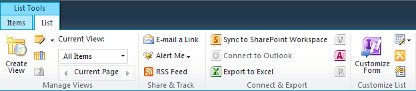
- Selectați lista, apoi, pe fila Listă , în grupul Particularizare listă , faceți clic pe Particularizare formular pentru a lansa InfoPath și a încărca automat lista pentru particularizare.
Creați o listă nouă sau deschideți o listă existentă din InfoPath
- Faceți clic pe Fișier.
- Faceți clic pe Nou, apoi selectați Listă SharePoint.
- Introduceți adresa web a site-ului SharePoint în Expertul conexiune de date.
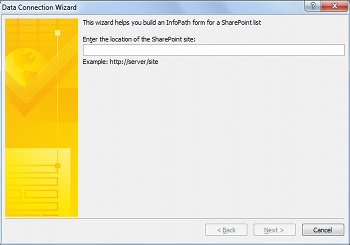
Faceți clic pe Următorul.
Alegeți una dintre următoarele variante:
- Particularizarea formularului pentru o listă existentă
Selectați Particularizarea unei liste SharePoint existente, apoi selectați lista pe care doriți să o particularizați.
Faceți clic pe Următorul.
- Crearea unei liste noi și a unui formular particularizat
Selectați Creați o nouă listă SharePoint, apoi introduceți un nume pentru noua listă.
Faceți clic pe OK.
Faceți clic pe Terminare.
Particularizarea listei în InfoPath
După ce se deschide lista nouă sau existentă, formularul apare ca formular SharePoint implicit cu un tabel de aspect cu două coloane.
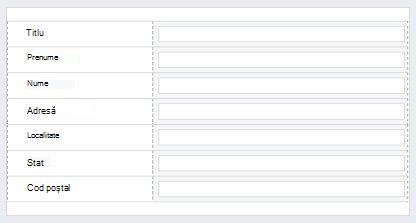
Acum se poate proiecta formularul prin modificarea aspectului, a regulilor și a validării. Coloanele noi din SharePoint sunt create prin adăugarea de câmpuri noi la formularul InfoPath.
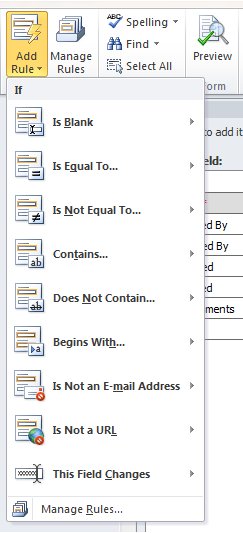
Comportamentul dinamic se adaugă cu regulile de control.
- Pentru a adăuga o regulă la un control, pe fila Pornire , în grupul Reguli , faceți clic pe Adăugare regulă.
Regulile vă ajută să verificați dacă o dată este în viitor sau dacă textul introdus într-un câmp adresă de e-mail este în formatul corect.
Publicarea listei înapoi pe SharePoint
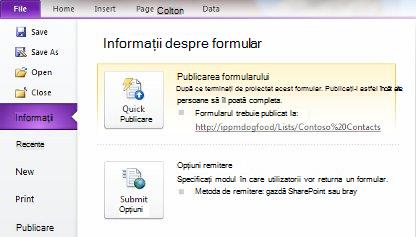
Când se termină de particularizat lista, aceasta trebuie publicată în SharePoint.
- Faceți clic pe fila Fișier , apoi faceți clic pe Publicare rapidă , pentru a publica formularul. Faceți clic pe OK atunci când vi se solicită.
- Reveniți la listă și adăugați un element pentru a vizualiza formularul complet.