
Ca proiectant de formulare, este important să vă concentrați asupra modului în care arată șablonul formular, nu doar asupra modului în care funcționează. Indiferent dacă adăugați un strop de culoare sau o siglă de firmă, Microsoft Office InfoPath furnizează mai multe modalități de a crea interes și de a organiza vizual informațiile astfel încât șablonul formular să fie atractiv și ușor de utilizat de către utilizatori.
Nu trebuie să fiți designer grafic profesionist pentru a crea un șablon formular cu aspect plăcut. Nu uitați să supraîncărcați un șablon formular cu prea multe elemente de proiectare diferite, ceea ce îl poate face să pară aglomerat. În schimb, alegeți câteva elemente care îndeplinesc obiectivele de proiectare, apoi utilizați-le în mod unitar pentru a oferi șablonului formular un aspect profesionist și îngrijit.
Acest articol oferă liste de verificare care vă pot ajuta să vă mențineți proiectarea pe calea cea bună.
În acest articol
- Verificarea listei pentru utilizarea culorilor, bordurilor și umbririi
- Verificarea listei pentru utilizarea fonturilor și formatarea fonturilor
- Verificați lista pentru utilizarea siglelor și a altor imagini
Verificarea listei pentru utilizarea culorilor, bordurilor și umbririi
Utilizarea culorilor este una dintre cele mai simple modalități de a adăuga interes vizual șablonului de formular. InfoPath oferă multe scheme de culori predefinite care vă ajută să aplicați combinații de culori diferite la anumite elemente din șablonul formular. De asemenea, puteți aplica o culoare la fundalul unui șablon formular.
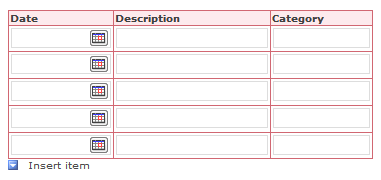
În plus, puteți să creați interese și să organizați elemente dintr-un șablon de formular prin utilizarea bordurilor și umbririi. O bordură conturează marginile unui control, ale unui tabel sau ale unei celule de tabel. Bordurile sunt utile în special atunci când doriți să diferențiați secțiunile din șablonul formular. Diferențierea secțiunilor ajută utilizatorii să înțeleagă organizarea formularului. În exemplul următor, proiectantul formularului a utilizat borduri pentru a sublinia celulele dintr-un tabel repetabil.
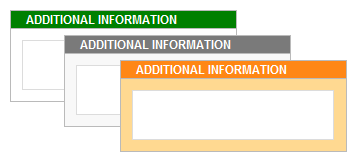
Aplicarea umbririi la un control sau la o celulă de tabel își schimbă culoarea de fundal. Următoarea ilustrație arată modul în care diversele opțiuni de umbrire pot modifica aspectul unei casete Informații suplimentare dintr-un șablon formular.
Atunci când utilizați culori în proiectare, rețineți următoarele indicații.
| Orientarea | Detalii | |
|---|---|---|

|
Nu vă bazați doar pe culoare pentru a transmite informații importante. | De exemplu, dacă șablonul formular conține o legendă codificată prin culori, utilizați indicii suplimentare, cum ar fi adnotări textuale, pentru a suplimenta utilizarea culorilor. Unii utilizatori pot utiliza o schemă de culori limitată sau un computer portabil cu un ecran monocrom sau se pot baza pe utilitare de revizuire a ecranului, care rareori transmit informații care sunt reprezentate doar de culori. În plus, până la 10% din populație întâmpină dificultăți în a distinge între unele culori sau a vedea anumite culori. |

|
Luați în considerare contrastul culorilor și fundalul. | Asigurați-vă că contrastul culorilor este ridicat între fundal și prim-planul șablonului formular. De exemplu, utilizați un fundal alb sau gri cu culori de control sau o culoare de celulă de tabel albă sau gri cu o culoare de font. |
|
|
Dacă utilizați culori în fundalul șablonului formular, verificați dacă opțiunea Imprimare culori de fundal și imagini este dezactivată. | Fundalurile pot crea contrast și interes atunci când utilizatorii vizualizează formularul dvs. pe ecranul computerului. Totuși, culorile de fundal pot să nu fie optime pentru imprimare, deoarece este posibil ca utilizatorii să nu aibă imprimante color, iar imprimarea culorilor de fundal în tonuri de gri sau alb-negru poate face forma greu de citit. În plus, imprimarea fundalurilor poate face un formular să se imprime mai lent și poate consuma cerneală sau toner pentru imprimantă. Din aceste motive, InfoPath nu imprimă implicit culorile sau imaginile de fundal. |
|
|
Utilizați umbrire și borduri în mod judicios. | Deși puteți utiliza borduri pentru a grupa elemente similare, prea multe casete pot face șablonul formular să arate dezordonat și să-i dea un aspect general. Concentrați-vă pe ceea ce doriți să realizați utilizând borduri și umbrire, apoi alegeți și utilizați în mod constant un efect care îndeplinește obiectivul respectiv. De exemplu, puteți limita utilizarea bordurilor la evidențierea informațiilor cheie sau la consolidarea organizării generale a formularului. |
|
|
Verificați dacă culorile arată bine atunci când vizualizați șablonul formular pe monitoare diferite. | Ar trebui să testați modul în care culorile din șablonul formular se afișează pe monitoare diferite. De exemplu, este posibil să le solicitați câtorva colegi să revizuiască șablonul formular, să verifice culorile în condiții de luminozitate diferite sau să experimenteze cu setări diferite ale ecranului computerului și ale imprimantei. |
|
|
Fiți sensibil la faptul că culorile înseamnă lucruri diferite în țări și regiuni diferite. | De exemplu, în unele țări și regiuni, roșul este asociat cu moartea. |
Verificarea listei pentru utilizarea fonturilor și formatarea fonturilor
Modificarea aspectului textului poate evidenția informațiile cheie sau poate modifica drastic aspectul general al șablonului formular. De exemplu, puteți ajusta culoarea și dimensiunea anumitor cuvinte pentru a crea anteturi care ajută la organizarea șablonului formular și la scindarea sa în secțiuni logice.
În exemplul următor, proiectantul de formulare utilizează două fonturi diferite, unul pentru titluri și unul pentru textul care apare în controalele din șablonul formular. Rețineți că, în general, ar trebui să evitați să utilizați DOAR MAJUSCULE pentru evidențiere. Totuși, această tehnică poate funcționa dacă o utilizați mai rar, cum ar fi cu titluri și alte expresii scurte, așa cum se arată în exemplul următor.
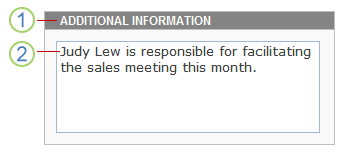
1. Pentru textul titlului, fontul este Arial de 9 puncte.
2. Pentru textul controlului, fontul este Verdana de 10 puncte.
Atunci când utilizați fonturi și formatări de font diferite în proiectarea dvs., rețineți următoarele indicații.
| Orientarea | Detalii | |
|---|---|---|
|
|
Verificați dacă textul este vizibil pe orice culori de fundal sau zone umbrite. | Textul este mai ușor de citit atunci când există un contrast adecvat între text și fundal. Textul negru de pe un fundal alb oferă cel mai mare contrast. Textul deschis pe un fundal închis oferă, de asemenea, un contrast bun. |
|
|
Verificați dacă textul din formular nu este prea mic. | Este posibil ca uneori să fie necesare texte mici, cum ar fi atunci când includeți o imprimare fină în șablonul formular sau atunci când etichetați controale. Cu toate acestea, în majoritatea cazurilor, textul mai mare este mult mai confortabil pentru majoritatea persoanelor să citească. |
|
|
Utilizați fonturi și efecte de font în mod judicios. | Evitați să utilizați numeroase fonturi în același șablon formular. Se poate crea un efect dezordonat, înfiorător. O linie directoare bună este să o mențineți simplă, utilizând maximum trei fonturi. De asemenea, evitați fonturile animate, deoarece acestea tind să arate neprofesional într-o formă de afaceri. |
|
|
Verificați dacă textul este lizibil atunci când este vizualizat în scheme de culori cu contrast înalt. | Unele persoane cu deficiențe de vedere optează să utilizeze o schemă de culori cu contrast înalt pentru a spori contrastul culorilor pentru unele texte și imagini de pe ecranul computerului. Acest lucru face aceste elemente mai distincte și mai ușor de identificat. Verificați șablonul formular utilizând diverse scheme de culori cu contrast înalt, pentru a vă asigura că șablonul formular se poate utiliza în acest mod. Pentru a afla cum să activați sau să dezactivați o schemă de culori cu contrast înalt, consultați sistemul de ajutor pentru sistemul de operare. |
|
|
Gândiți-vă dacă textul poate fi scanat. | Dacă șablonul formular conține un volum mare de text, vă puteți ajuta utilizatorii, asigurându-vă că textul poate fi scanat. De exemplu, dacă includeți instrucțiuni lungi de Ajutor într-un șablon de formular, utilizați liste numerotate sau cu marcatori în loc de blocuri mari de text, deoarece listele sunt adesea mai ușor de scanat și de înțeles. |
|
|
Verificați dacă utilizați efectele de font în mod corespunzător. | Utilizați mai rar efecte de font aldin, cursiv și alte efecte de font, dacă le utilizați deloc. De exemplu, textul cursiv este adesea destul de dificil de citit pe ecran, mai ales atunci când este utilizat cu anumite fonturi. În mod similar, se elimină prea mult text aldin din mesajul general al textului. |
Verificați lista pentru utilizarea siglelor și a altor imagini
Imaginile sunt o altă modalitate prin care puteți să particularizați și să adăugați stil la șablonul de formular. De exemplu, includerea siglei unei firme vă poate ajuta să vă marcați șablonul formular.
Atunci când utilizați imagini în proiectarea dvs., rețineți următoarele indicații.
| Orientarea | Detalii | |
|---|---|---|
|
|
Verificați dacă imaginile identifică în mod corespunzător scopul firmei sau al șablonului formular. | Dacă imaginea este pur și simplu un indicator vizual (cum ar fi o siglă de firmă) sau este utilizată pentru a transmite informații importante (cum ar fi o diagramă de date), asigurați-vă că publicul poate înțelege scopul său. |
|
|
Verificați dacă imaginile sunt dimensionate și poziționate corespunzător. | Asigurați-vă că dimensiunea imaginii și locația sa din șablonul formular nu împiedică utilizatorii atunci când completează șablonul formular. |
|
|
Verificați dacă imaginile sunt sensibile din punct de vedere cultural. | De exemplu, fotografiile care includ gesturi cu mâna pot fi ofensatoare. Hărțile și semnalizările pot fi, de asemenea, imagini sensibile. Dacă imaginea include persoane, luați în considerare afișarea unei game de etnii și ambele sexe. |
|
|
Folosiți imaginile în mod judicios. | Includerea imaginilor excesive sau inutile poate face șablonul formular să arate aglomerat și neorganizat, ceea ce, în cele din urmă, elimină aspectul general și eficiența șablonului formular. |
|
|
Verificați dacă imaginile includ text alternativ, iar textul alternativ are sens atunci când îl citiți cu voce tare. | Textul alternativ îi ajută pe cei care nu pot vedea imaginea pe ecran. De exemplu, textul alternativ este benefic pentru persoanele care se bazează pe utilitare de revizuire a ecranului pentru a citi informațiile de pe ecran sau pentru cei care utilizează browsere doar text pentru a vizualiza un șablon formular activat pentru browser. |
|
|
Verificați dacă imaginile sunt salvate într-un format de fișier corespunzător. | Fișierele imagine mari pot crește timpul necesar pentru deschidere. Anumite formate de fișier generează fișiere mult mai mari decât altele. De exemplu, un fișier salvat ca fișier bitmap (.bmp) sau tiff (Tagged Image File Format) este semnificativ mai mare decât același fișier salvat ca fișier JPEG, GIF sau PNG. Formatul JPEG este în general ideal pentru fotografii sau alte imagini complexe. Formatele GIF sau PNG sunt adesea ideale pentru desene cu linii, sigle, ilustrații, diagrame și diagrame. |
|
|
Verificați dacă imaginile nu sunt protejate prin drepturi de autor. | Deoarece atât de multe imagini sunt ușor accesibile pe internet, ați putea fi tentat să utilizați orice imagine pe care o vedeți. Din păcate, multe dintre aceste imagini sunt protejate prin drepturi de autor și aveți nevoie de permisiune înainte de a le putea utiliza în șabloanele formular. Cu toate acestea, există mai multe site-uri, cum ar fi Căutare de imagini Bing, care, atunci când utilizați filtrul licenței pentru drepturile de autor, le puteți utiliza clipurile și imaginile atât timp cât sunteți de acord cu condițiile lor de utilizare. |
|
|
Nu vă bazați doar pe imagini pentru a transmite informații importante. | Așa cum nu trebuie să vă bazați doar pe culoare pentru a transmite utilizatorilor informații critice, nu trebuie să vă bazați doar pe imagini. Este posibil ca utilizatorii să nu poată vedea imaginile din șablonul formular. De exemplu, acestea pot dezactiva imaginile din browser pentru a accelera performanța atunci când vizualizați formularul într-un browser sau pot avea deficiențe de vedere, ceea ce le împiedică să vadă de fapt imaginea pe ecran. |