
Important
Asistența pentru Microsoft InfoPath 2013 s-a încheiat pe 14 iulie 2026. Vă recomandăm să migrați formularele și fluxurile de lucru InfoPath existente la soluțiile Microsoft 365 acceptate. Aflați mai multe despre retragerea InfoPath.
Este posibil ca o parte a conținutului din acest subiect să nu fie aplicabilă în unele limbi.
Puteți insera un buton, numit uneori buton de comandă sau buton de apăsare, într-un șablon de formular Microsoft Office InfoPath. Utilizatorii fac clic pe butoane pentru a iniția o acțiune imediată, cum ar fi trimiterea unui formular la un serviciu web sau interogarea unei baze de date. Puteți asocia un buton cu reguli sau cod particularizat care rulează atunci când un utilizator face clic pe buton.
În acest articol
Când să utilizați un buton
Butoanele sunt controale versatile care sunt utile în multe scenarii diferite. De exemplu, puteți utiliza un buton atunci când doriți:
- Remiteți datele la una sau mai multe surse de date.
- Să le permiteți utilizatorilor să comute la altă vizualizare a formularului.
- Reîmprospătați datele de la o sursă de date secundară.
- Debifați toate datele interogate din formular.
- Calculați datele din formular.
Dacă știți să scrieți cod, puteți utiliza un buton pentru a efectua acțiuni mai sofisticate sau pentru a face lucruri care nu sunt acceptate în interfața utilizator în modul de proiectare. De exemplu, puteți utiliza cod pentru a șterge automat toate rândurile dintr-un tabel repetabil atunci când un utilizator face clic pe un buton Ștergere totală .
Dacă proiectați șablonul formular astfel încât să remită date la o bază de date sau altă sursă de date externă, atunci o comandă Remitere din meniul Fișier și un buton Remitere în bara de instrumente vor fi adăugate la formular. Totuși, aceste puncte de remitere sunt ușor de ratat de către utilizatori. Prin urmare, se recomandă să luați în considerare adăugarea unui buton Remitere la șablonul formular. Următoarea ilustrație arată cum poate arăta acest lucru pe un formular de utilizator.
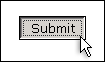
Atunci când adăugați un buton la șablonul de formular, în mod implicit, InfoPath inserează un buton cu "Buton" ca text care apare pe control. Dacă doriți să modificați textul și să atribuiți o acțiune butonului utilizând o regulă, trebuie să faceți dublu clic pe buton și să specificați opțiunile în caseta de dialog Proprietăți buton .
Dacă doriți ca textul de pe buton să se modifice în funcție de valorile din formular, puteți crea o etichetă de buton dinamică. De exemplu, puteți crea un buton cu eticheta Trimitere la manager, unde Manager este numele pe care îl tastează un utilizator într-o casetă text Manager în altă parte a formularului.
Inserați un buton
Procedura pentru inserarea unui buton este aceeași, indiferent dacă proiectați un șablon formular nou, necompletat sau bazați proiectarea șablonului formular pe o bază de date sau pe altă sursă de date externă.
Următoarea ilustrație arată aspectul unui buton atunci când este selectat în modul de proiectare.
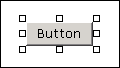
Spre deosebire de majoritatea celorlalte controale InfoPath, butoanele nu sunt legate la câmpuri sau grupuri din sursa de date. Motivul este că sunt utilizate pentru a iniția o acțiune, nu pentru a colecta date de la utilizator.
Inserați un buton
Pe șablonul de formular, plasați cursorul acolo unde doriți să inserați controlul.
Dacă panoul de activități Controale nu este vizibil, faceți clic pe Mai multe controale pe meniul Inserare sau apăsați ALT+I, C.
Sub Inserare controale, faceți clic pe Buton.
Faceți dublu clic pe pictograma buton inserată în șablonul de formular.
Faceți clic pe fila General.
În lista Acțiune , faceți clic pe acțiunea pe care doriți să o efectueze butonul.
Acțiuni disponibile
Acțiunile Remitere, Reguli și Cod particularizat sunt disponibile întotdeauna. Disponibilitatea altor acțiuni de buton depinde de modul în care a fost proiectat șablonul de formular și dacă acesta include o conexiune de date care interoghează sau trimite date la surse de date externe, cum ar fi o bază de date sau un serviciu web.Acțiune Descriere Submit Această acțiune inițiază funcționalitatea de remitere standard pentru formular, aceasta este aceeași cu cea a utilizatorului care face clic pe Remitere în meniul Fișier . Pentru a iniția o acțiune de remitere particularizată, selectați Reguli și cod particularizat, apoi creați o regulă pentru remiterea datelor. Reguli și cod particularizat Această acțiune fie rulează o regulă atunci când se face clic pe buton, fie rulează cod particularizat. De exemplu, puteți să creați o regulă care remite automat datele dintr-un formular la un serviciu web sau care remite datele ca mesaj de e-mail, ca răspuns la clicul utilizatorului pe buton. Pentru a defini o regulă, faceți clic pe Reguli. Pentru a defini codul, faceți clic pe Editare cod formular. Rulare interogare Dacă formularul este conectat la o bază de date sau la un serviciu web, această acțiune interoghează o bază de date sau un serviciu web pe baza valorilor introduse în câmpurile utilizate pentru a interoga datele. Înregistrare nouă Dacă formularul este conectat la o bază de date sau la un serviciu web, această acțiune șterge valorile din formular, astfel încât un utilizator să poată introduce date noi. Ștergere & remitere Dacă formularul este conectat la o bază de date sau la un serviciu web, această acțiune șterge înregistrările din baza de date care au fost returnate într-o interogare. Reîmprospătare Dacă formularul este conectat la o bază de date sau la un serviciu web, această acțiune reîmprospătează datele din baza de date sau serviciul web care au fost returnate într-o interogare. Formular de actualizare Într-un formular proiectat pentru a fi completat într-un browser web, această acțiune actualizează datele de formular în mod incremental. De exemplu, imaginați o casetă Total care se modifică pe baza valorilor pe care utilizatorii le introduc în alte controale din formular. Pentru a evita reîmprospătarea formularului oricând valorile din acele controale se modifică, puteți împiedica trimiterea datelor la server pentru acele controale specifice. Apoi puteți să adăugați un buton Actualizare totaluri lângă caseta Total , pe care utilizatorul poate face clic pentru a reîmprospăta manual totalurile. Butonul asociat acțiunii Actualizare formular este vizibil numai atunci când utilizatorii afișează și completează formularul în browser. În caseta Etichetă , efectuați una dintre următoarele acțiuni:
- Pentru a utiliza text particularizat pe buton, tastați textul pe care doriți să îl afișați.
- Pentru a utiliza o valoare din formular pentru textul butonului, faceți clic pe Inserare formulă
 . În caseta de dialog Inserare formulă , faceți clic pe Inserare câmp sau grup, apoi selectați câmpul sau grupul pe care doriți să-l utilizați.
Sfaturi de aspect
Utilizați următoarele sfaturi pentru a rafina aspectul, dimensiunea și alte aspecte ale unui control buton:
- Butoanele arată de obicei cel mai bine atunci când etichetele lor au doar câteva cuvinte.
- Pentru a modifica dimensiunea mai multor butoane simultan, selectați butoanele a căror dimensiune doriți să o modificați. Apăsați ALT+ENTER și efectuați ajustările necesare pe fila Dimensiune.
- Pentru a schimba bordura sau culoarea unui buton, selectați butonul pe care doriți să-l modificați. Pe meniul Format, faceți clic pe Borduri și umbrire, apoi efectuați ajustările necesare.
- Nu este posibil să adăugați o imagine la un buton în modul de proiectare. Pentru a ocoli această limitare, puteți edita manual fișierul manifest (.xsf) asociat cu șablonul de formular, deși această metodă este recomandată doar pentru proiectanții de formulare avansați.
- Dacă utilizați același buton în mai multe vizualizări, încercați să-l plasați într-o locație similară în fiecare vizualizare și utilizați același text de buton pentru coerență.
- Pentru un aspect mai elegant, luați în considerare limitarea numărului de lățimi diferite pe care le utilizați pentru butoanele din șablonul de formular. De asemenea, încercați să evitați utilizarea butoanelor înguste, scurte sau înalte, deoarece dimensiunile non-standard ale butonului par adesea neprofesioniste.